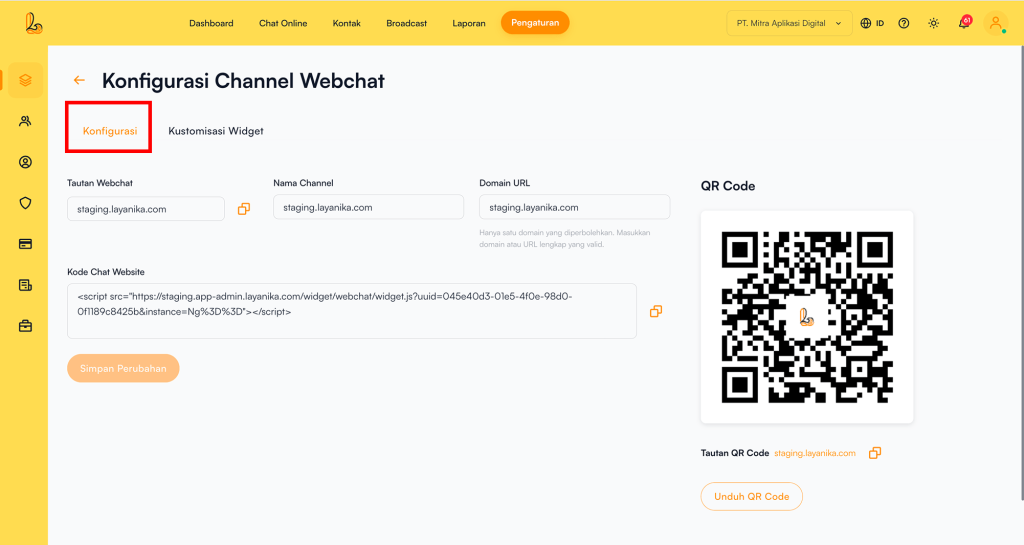


Webchat adalah fitur chat yang terpasang pada website sehingga pengunjung website dapat mengirimkan pesan melalui widget chat yang tersedia pada halaman website.

Hubungkan Channel Webchat ke Layanika #
Berikut panduan menghubungkan widget ke channel webchat di Layanika:
Langkah 1:
Buka menu Pengaturan, lalu pilih menu Channel. Klik tombol Tambah Channel, lalu pilih Webchat.
Langkah 2:
Isi kolom pada Atur konfigurasi Dasar, seperti Nama Domain, Warna Tema Widget dan Icon
Untuk penulisan domain Url situs website yang di Layanika:
- https://layanika.com/
- layanika.com
Langkah 3:
Lalu klik Lanjut. Tambahkan skrip ke pengaturan situs web. Lalu klik Selanjutnya.
Memasang Widget Pada Website #
a. Cara Memasang Widget Webchat ke Website menggunakan WordPress #
Langkah 1:
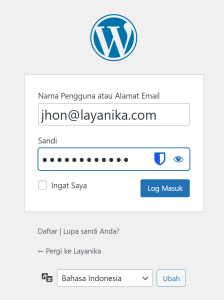
Buka halaman admin WordPress dari website anda, lalu masukkan Username atau nama Email serta Password, kemudian klik tombol Masuk.
Langkah 2:
Klik Plugin, Install dan Aktifkan WPCode. Apabila sudah terinstall, klik Code Snippets, lalu pilih Header & Footer. Salin skrip dari Layanika, lalu tempelkan ke bagian Footer Scripts pada halaman Header & Footer, lalu klik Simpan.
b. Cara Memasang Widget Wechat Selain WordPress #
Untuk website selain WordPress, buka halaman HTML lalu tempelkan skrip tepat sebelum tag </body>.
<body>
...
...
...
<Paste Script Here>
</body>
Kustomisasi Widget #
Tampilan widget dapat disesuaikan dengan kebutuhan pengguna dan fungsi website. Pengguna dapat mengatur elemen seperti teks, warna, dan posisi, serta menambahkan form pre-chat pada widget di website Anda. Klik Kelola pada channel Webchat yang telah terhubung dengan Layanika. Lalu klik Kustomisasi Widget.
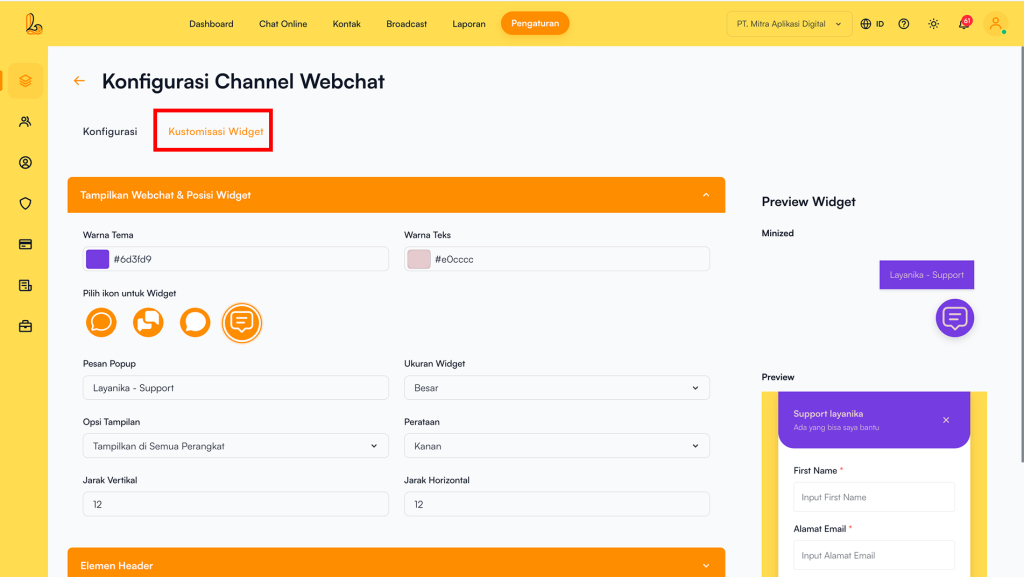
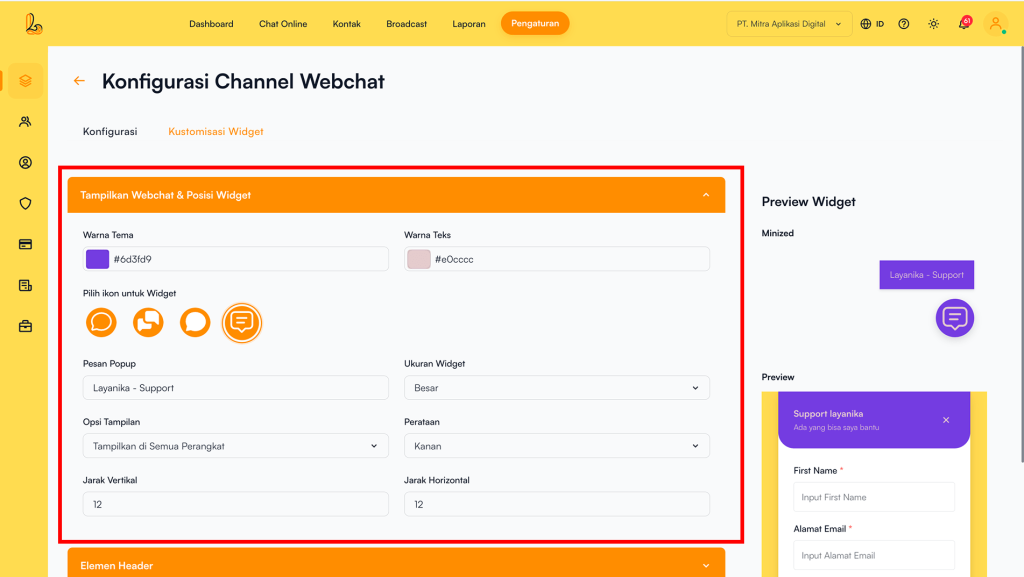
Tampilan Webchat dan Posisi Widget #
Pengguna dapat menyesuaikan tampilan webchat serta posisi widget di website. Pengaturan yang tersedia meliputi:
| Komponen | Keterangan |
|---|---|
| Warna Tema | Mengatur warna utama widget webchat |
| Warna Teks | Mengatur warna teks pada widget |
| Ikon Widget | Digunakan untuk menentukan tampilan ikon yang akan muncul pada widget webchat pada website anda |
| Pesan Popup | Teks yang muncul saat widget dalam kondisi minimize |
| Ukuran Widget | Mengatur ukuran tampilan widget (Besar/ Standar/ Kecil) |
| Opsi Tampilan | Menentukan perangkat mana widget dapat ditampilkan (Semua perangkat / Desktop saja / Mobile saja) |
| Perataan (Alignment) | Menentukan posisi widget di layar (Kanan / Kiri) |
| Jarak Vertikal | Jarak widget dari bawah layar |
| Jarak Horizontal | Jarak widget dari sisi layar |
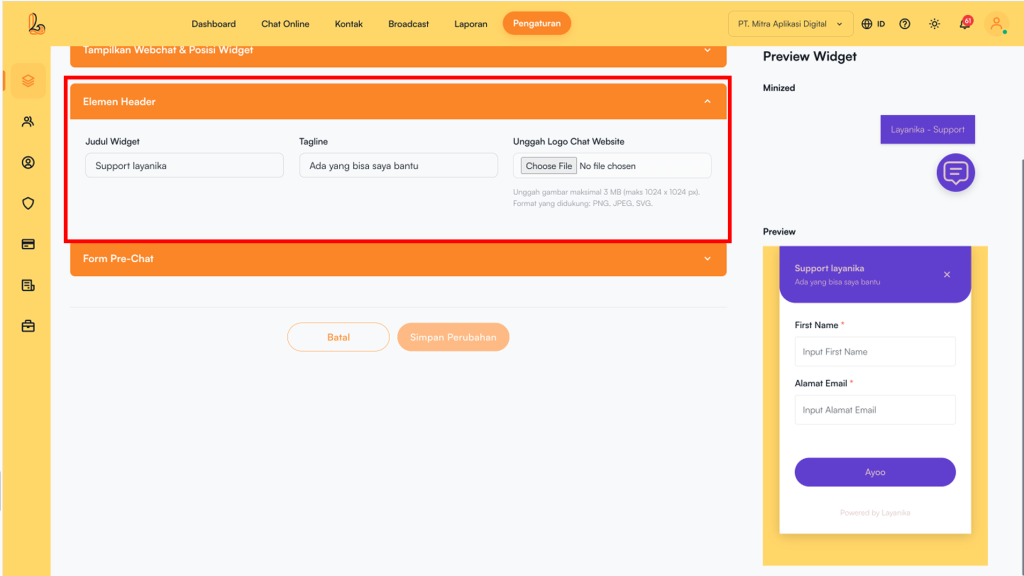
Elemen Header #
Pengguna dapat menyesuaikan tampilan header pada widget webchat agar selaras dengan identitas website. Pengaturan yang tersedia meliputi:
| Komponen | Keterangan |
|---|---|
| Judul Widget | Judul yang ditampilkan pada bagian atas widget anda |
| Tagline | Tagline akan ditampilkan pada bagian bawah judul |
| Unggah Logo Chat Website | Unggah logo website anda untuk ditampilkan pada bagian header webchat. Gunakan gambar dengan ukuran maksimal 3 MB (disarankan hingga 1024 × 1024 px) dan format PNG, JPEG, atau SVG |
Formulir Pra-Obrolan #
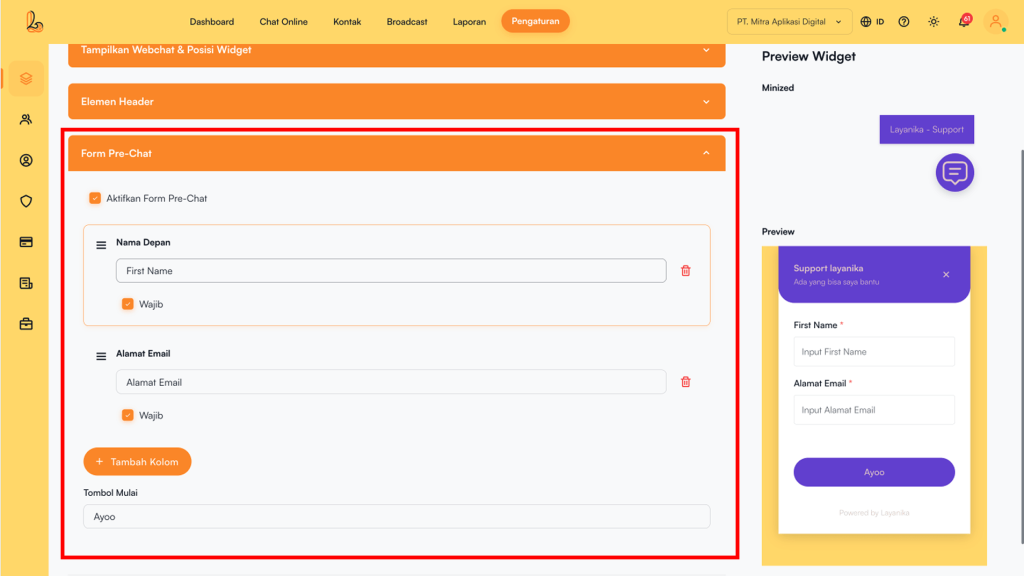
Saat opsi ini diaktifkan, formulir pre-chat akan ditambahkan ke webchat. Pengunjung website harus mengisi formulir terlebih dahulu sebelum memulai percakapan. Pengaturan yang tersedia meliputi:
| Komponen | Keterangan |
|---|---|
| Aktifkan Form Pre-Chat | Mengaktifkan atau menonaktifkan formulir pre-chat. Jika diaktifkan, pengunjung harus mengisi data sebelum memulai percakapan |
| Nama Field | Label field yang ditampilkan pada form |
| Placeholder | Teks petunjuk di dalam input field untuk membantu pengguna memahami data yang perlu diisi |
| Wajib | Menentukan apakah field harus diisi sebelum pengguna dapat melanjutkan ke chat |
| Hapus Field | Menghapus field yang tidak diperlukan dari form |
| Tambah Kolom |
Menambahkan field baru dari pilihan berikut:
|
| Atur Urutan Field | Field dapat dipindahkan untuk mengatur urutan tampilan field |
| Tombol Mulai | Mengatur teks pada tombol untuk memulai percakapan (contoh: “Mulai”, “Get Started”) |
Konfigurasi Channel #
Pengguna dapat mengubah nama channel, menyalin tautan, serta mengunduh kode QR melalui Konfigurasi Channel Webchat.
Klik Kelola pada channel Webchat yang telah terhubung dengan Layanika. Setelah itu sistem akan menampilkan halaman Konfigurasi Channel Webchat. Pengguna akan melihat informasi seperti:
- Nama channel: Nama channel dapat diubah sesuai dengan kebutuhan.
- Tautan Webchat: URL ini memudahkan pelanggan untuk memulai percakapan melalui website Anda yang telah terpasang widget webchat.
- Domain URL: Situs web yang terhubung ke widget anda
- Kode QR: Anda dapat menggunakan Kode QR untuk membagikan tautan webchat pada pelanggan anda. Klik Unduh QR Code untuk mengunduh Kode QR.