

Broadcast merupakan fitur Layanika dimana pengguna dapat mengirimkan pesan lebih dari satu atau secara massal kepada banyak kontak melalui berbagai channel komunikasi yang terintegrasi.
Fitur ini digunakan untuk menyampaikan informasi, promosi, maupun notifikasi secara efisien tanpa perlu mengirim pesan satu per satu.
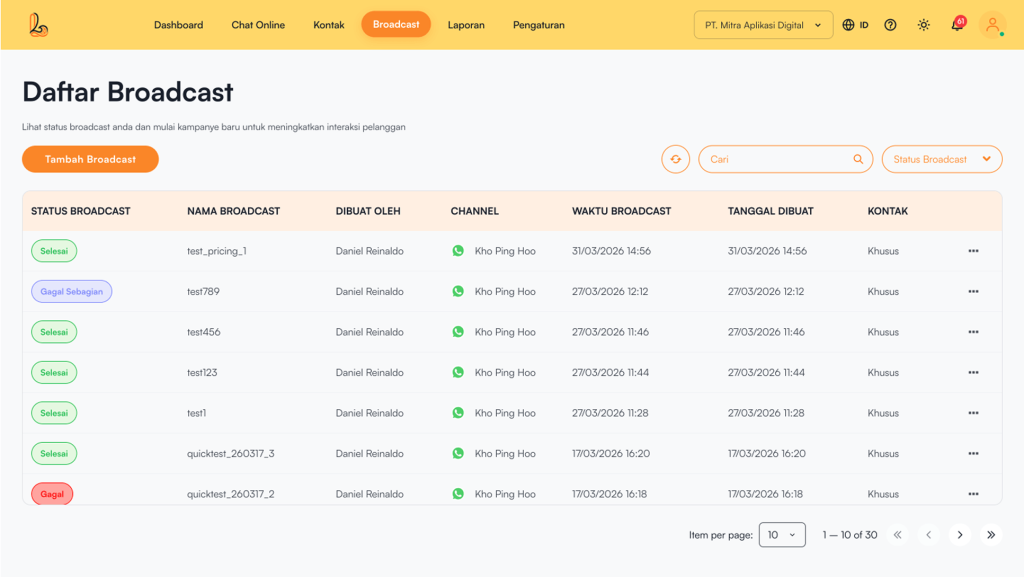
Status broadcast terdiri atas beberapa kategori:
| Status Broadcast | Keterangan |
|---|---|
| Draft | Broadcast masih dalam tahap penyusunan dan belum dikirim. Anda masih dapat mengedit atau melengkapi data broadcast |
| Terjadwal | Broadcast telah dijadwalkan dan akan dikirim secara otomatis sesuai tanggal dan waktu yang telah ditentukan |
| Sedang Berlangsung | Proses pengiriman broadcast sedang berjalan. Pesan sedang dikirim secara bertahap ke kontak |
| Selesai | Broadcast telah selesai dikirim ke seluruh target kontak tanpa kendala |
| Gagal Sebagian | Sebagian pesan berhasil dikirim, namun ada beberapa yang gagal terkirim ke beberapa kontak |
| Gagal | Broadcast gagal dikirim sepenuhnya. Tidak ada pesan yang berhasil dikirim ke target kontak |
Berikut isi dari daftar broadcast
| Kolom | Keterangan |
|---|---|
| Status Broadcast | Menampilkan status pengiriman broadcast |
| Nama Broadcast | Menampilkan nama pesan broadcast yang telah dibuat |
| Dibuat Oleh | Pengguna yang membuat dan mengirim broadcast |
| Channel | Saluran aplikasi media sosial yang digunakan untuk mengirim broadcast |
| Waktu Broadcast | Waktu pengiriman pesan broadcast kepada kontak yang dituju. |
| Tanggal Dibuat | Tanggal pengiriman pesan broadcast kepada kontak yang dituju |
| Kontak | Kontak yang telah memiliki tag dan ditentukan sebagai target pengiriman broadcast |
| Aksi |
|
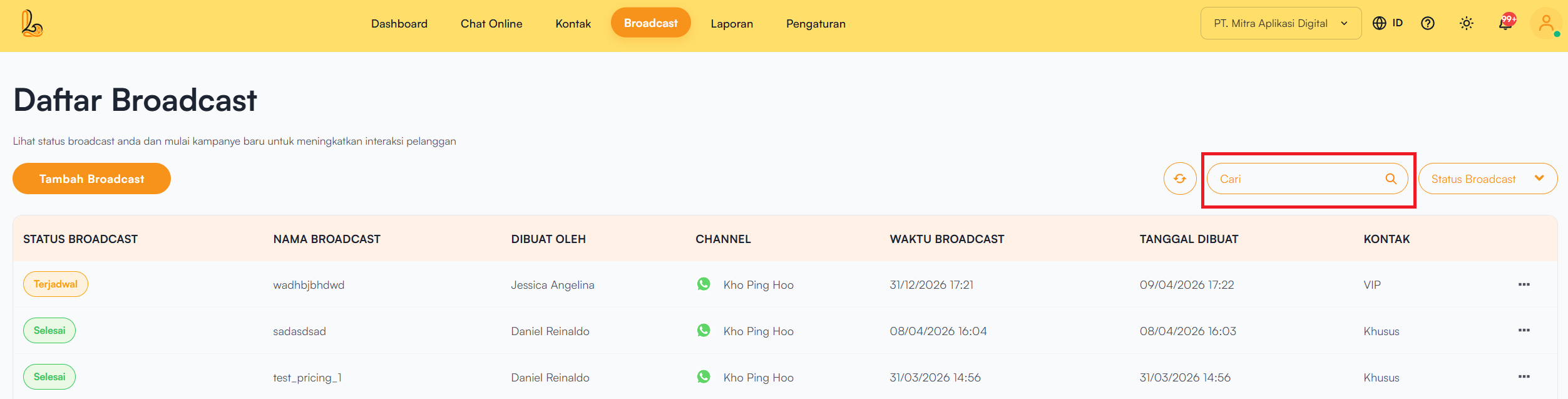
a. Pencarian Broadcast #
Fitur ini digunakan untuk mencari pesan broadcast berdasarkan nama broadcast dan status broadcast.
b. Broadcast Detail #
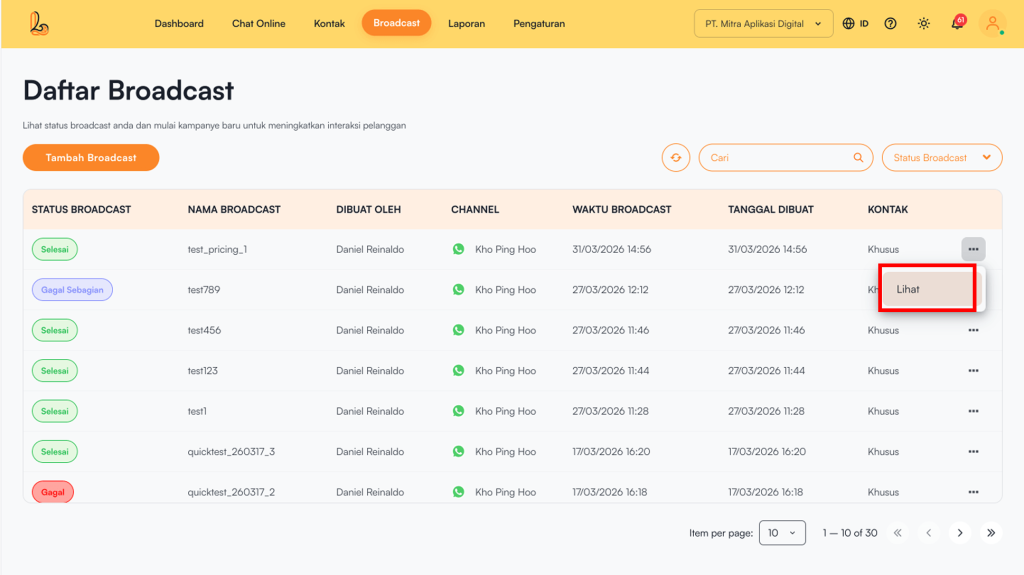
Klik 3(tiga) titik pada sebelah kanan, klik Lihat, anda bisa melihat detail broadcast Status, Jumlah penerima, jumlah terkirim beserta tampilan Broadcast.
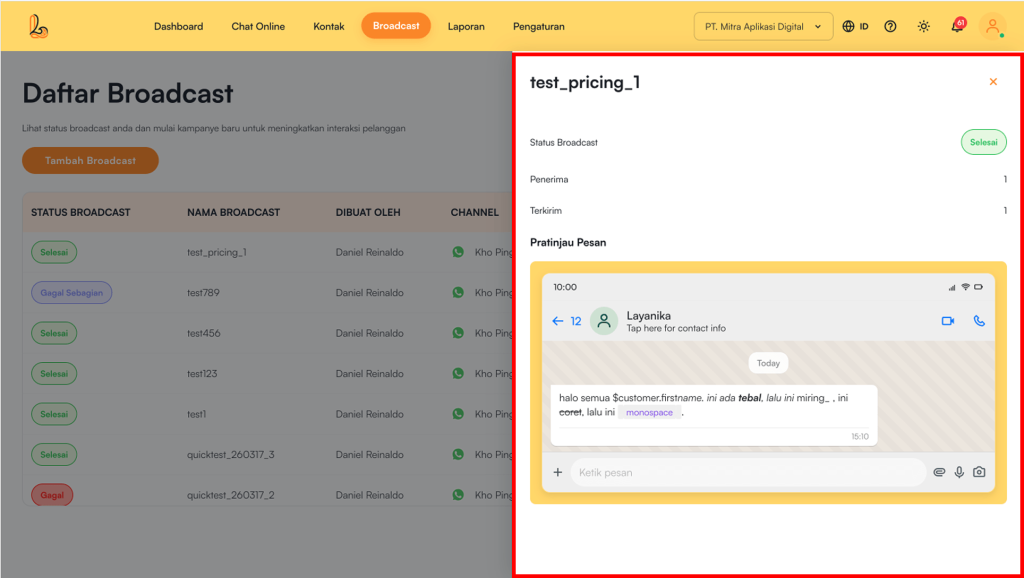
Berikut informasi pada halaman detail broadcast:
| Informasi | Keterangan |
|---|---|
| Nama Broadcast | Menampilkan nama pesan broadcast yang telah dibuat |
| Status Broadcast | Menunjukkan status pengiriman broadcast |
| Penerima | Jumlah total kontak yang menjadi target broadcast |
| Terkirim | Jumlah pesan yang berhasil dikirim ke penerima |
| Pratinjau Pesan | Tampilan pesan yang dikirim ke pelanggan |
c. Membuat Broadcast #
Langkah 1:
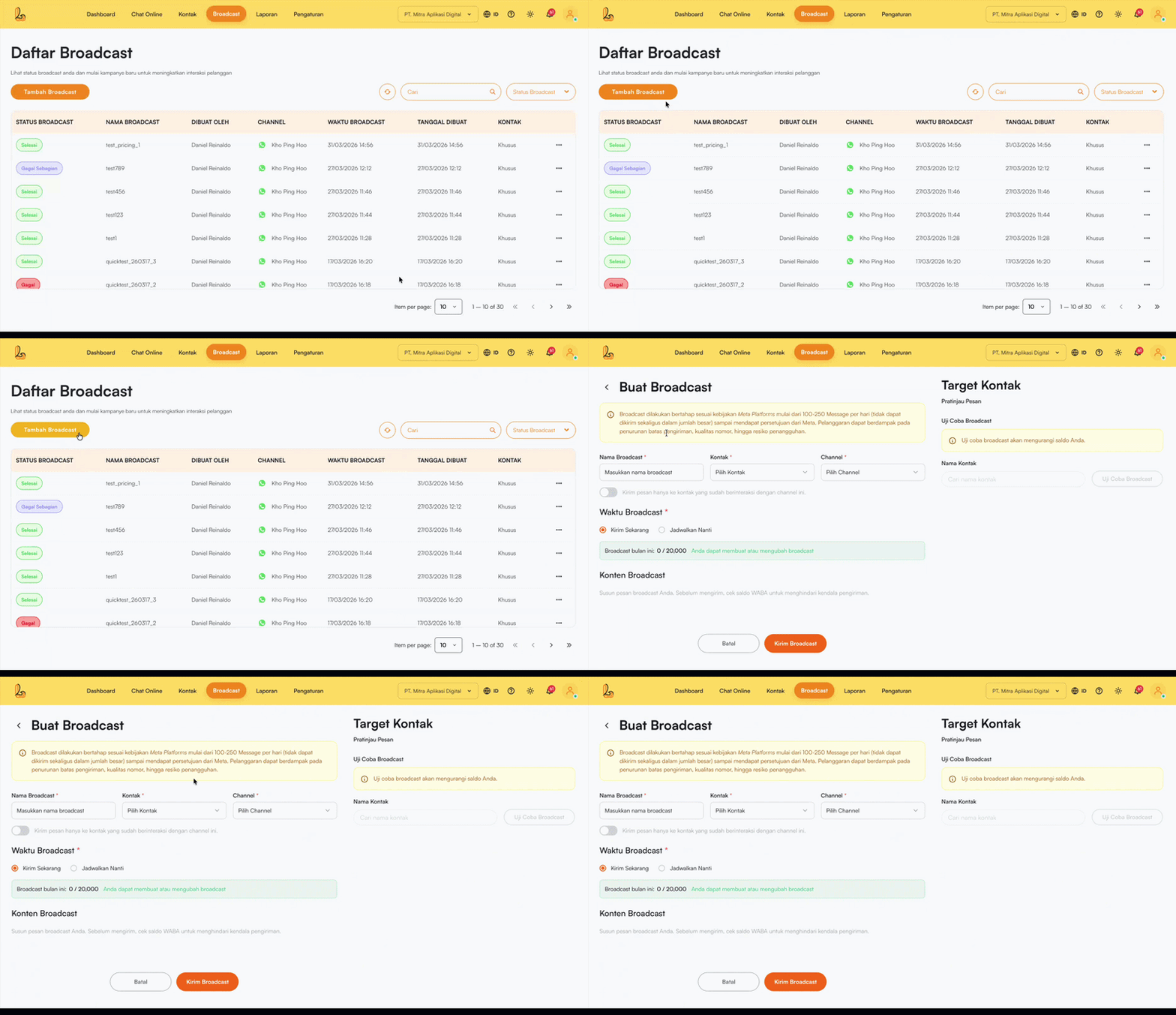
Klik tombol Tambah Broadcast yang terletak sebelah kiri atas.
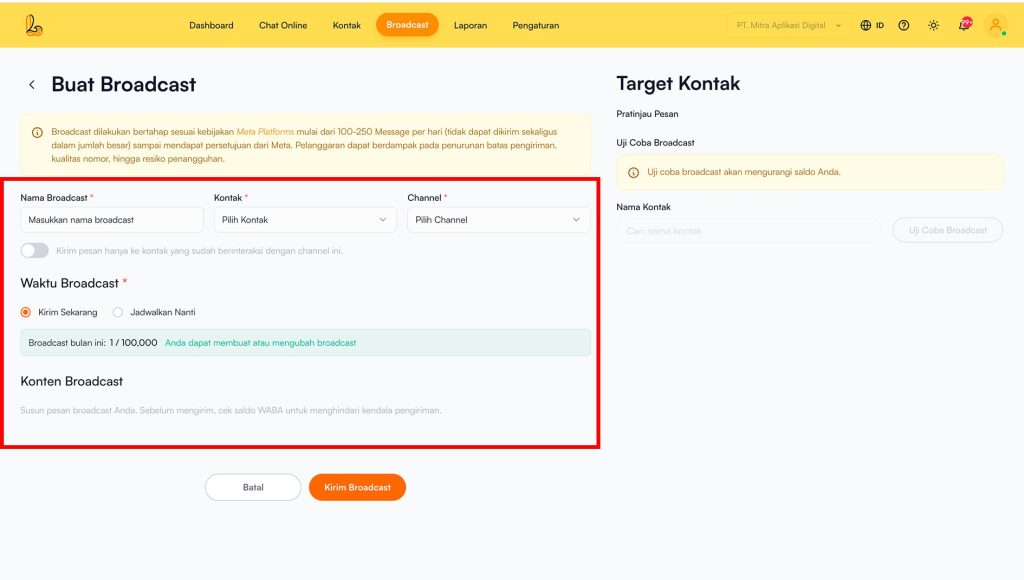
| Informasi | Keterangan |
|---|---|
| Nama Broadcast | Menampilkan nama pesan broadcast yang telah dibuat |
| Kontak | Kontak yang telah memiliki tag dan ditentukan sebagai target pengiriman broadcast |
| Channel | Saluran aplikasi media sosial yang digunakan untuk mengirim broadcast |
| Filter Interaksi (Opsional) | Mengirim broadcast pada kontak telah berinteraksi dengan pengguna |
| Waktu Broadast | Pengguna dapat memilih waktu pengiriman:
|
Langkah 2:
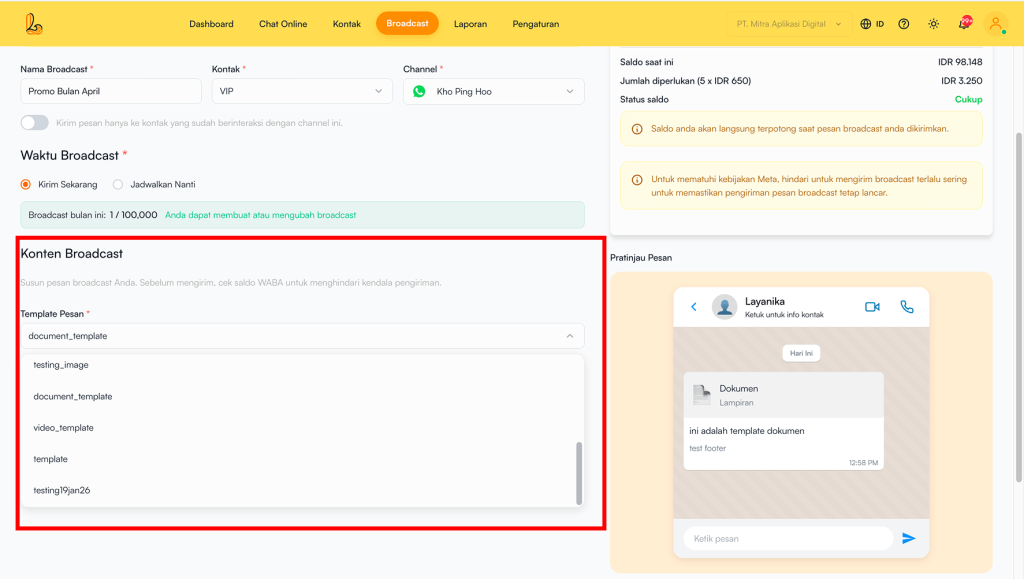
Tambahkan konten broadcast dengan menentukan atau menyertakan Template Pesan WhatsApp yang telah dibuat. Jika belum tersedia, buat template melalui Cara Membuat Template Broadcast.
Langkah 3:
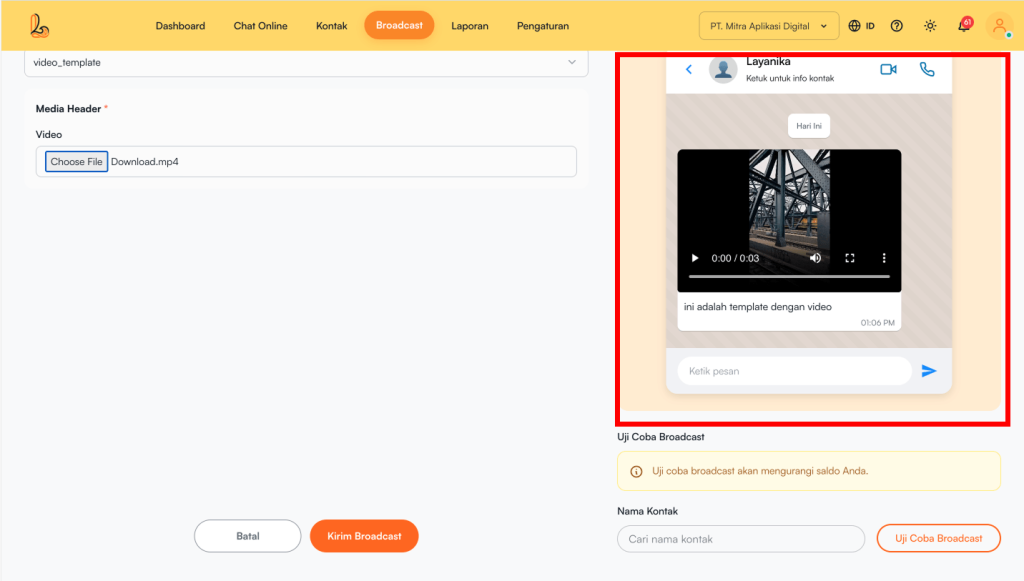
Periksa tampilan pesan yang akan dikirim apakah sudah sesuai atau belum melalui pratinjau pesan.
Langkah 4:
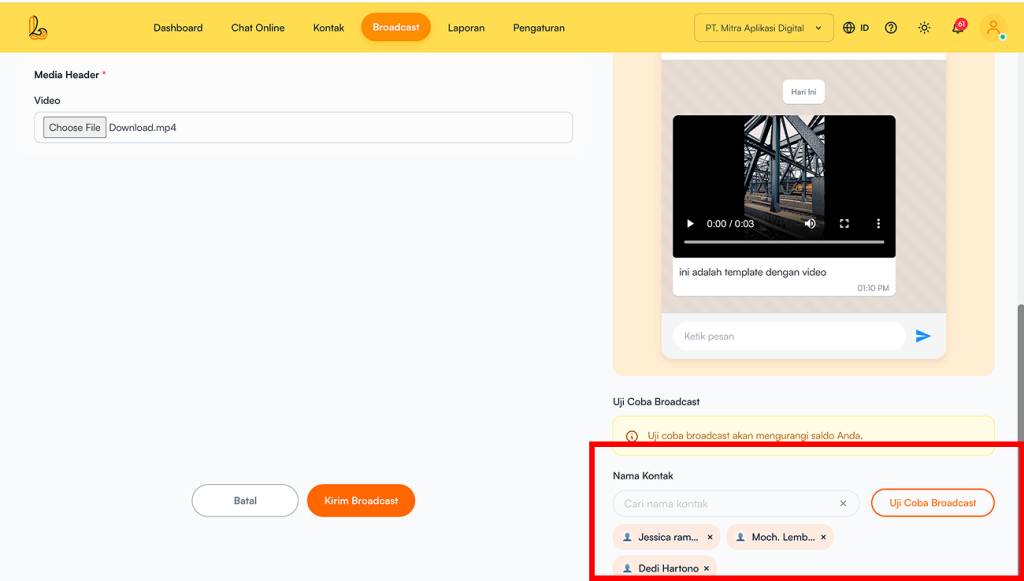
Kirim uji coba broadcast sebelum dikirim ke pelanggan untuk memastikan tampilan konten sudah sesuai. Pilih kontak berdasarkan nama atau nomor telepon (maksimal 3 kontak).
Langkah 5:
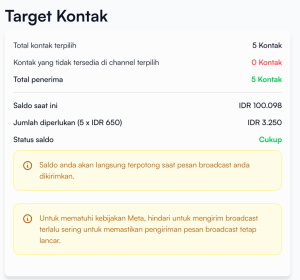
Periksa target kontak untuk melihat rincian jumlah pesan yang dikirim dan jumlah penerima yang akan menerima pesan broadcast.
Langkah 6:
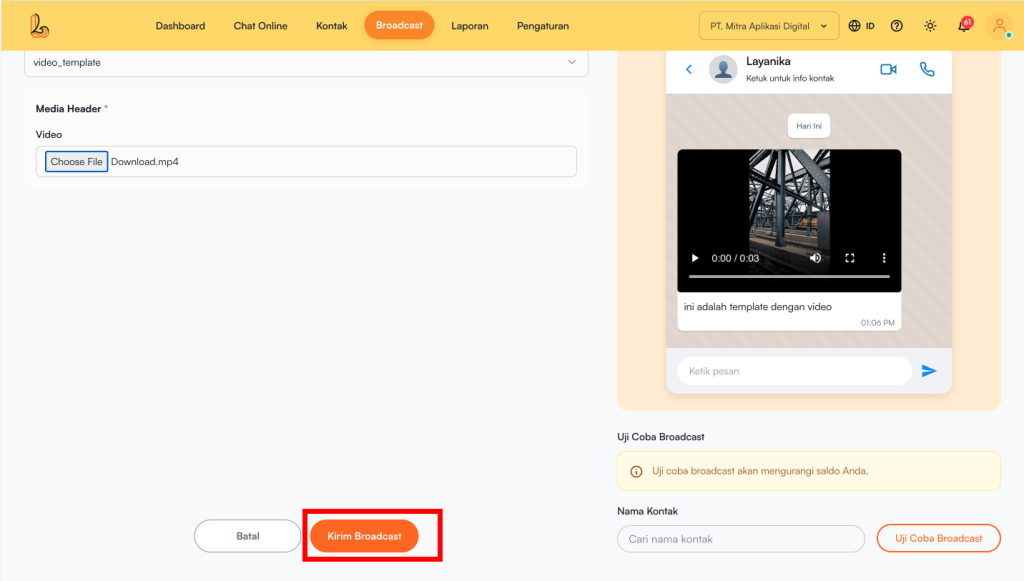
Pastikan semua informasi telah diisi dengan benar, lalu klik tombol Kirim Broadcast.
Catatan: Untuk pengiriman broadcast pertama, proses dilakukan secara bertahap sesuai kebijakan Meta (sekitar 100–250 pesan per hari) dan tidak dapat dikirim sekaligus dalam jumlah besar. Pelanggaran dapat berdampak pada penurunan batas pengiriman, penurunan kualitas nomor, hingga risiko penangguhan akun.
| Informasi | Keterangan |
|---|---|
| Total Kontak Terpilih | Total kontak yang akan menerima broadcast |
| Kontak yang Tidak Tersedia di channel terpilih | Jumlah kontak yang tidak dapat menerima broadcast karena belum terhubung dengan channel yang dipilih |
| Total Penerima | Total kontak yang akan menerima broadcast setelah melalui proses filter |
| Saldo Saat Ini | Jumlah saldo percakapan yang tersedia sebelum broadcast dikirim |
| Jumlah Diperlukan | Estimasi biaya yang dibutuhkan untuk mengirim broadcast |
| Status Saldo | Status kecukupan saldo untuk melakukan pengiriman (misalnya: cukup atau tidak cukup) |
| Informasi Tambahan |
|

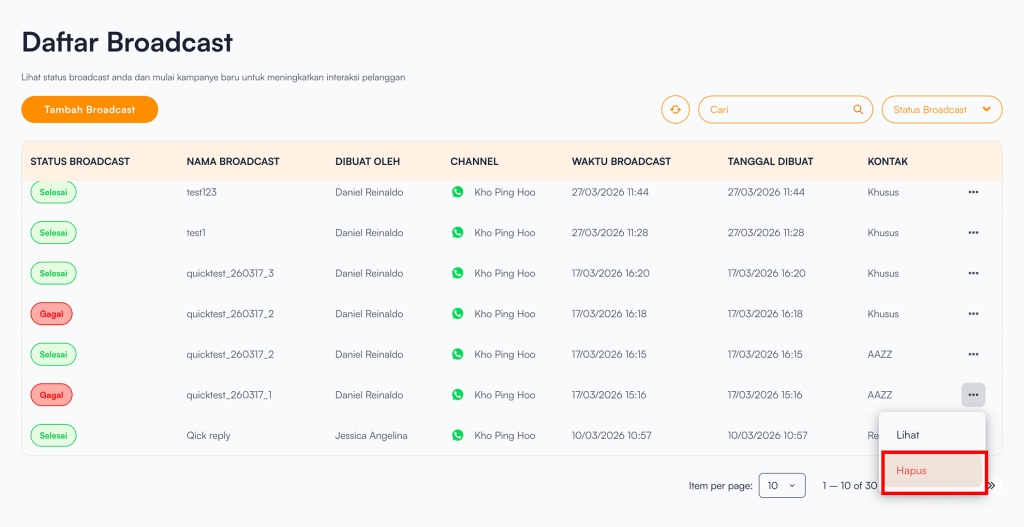
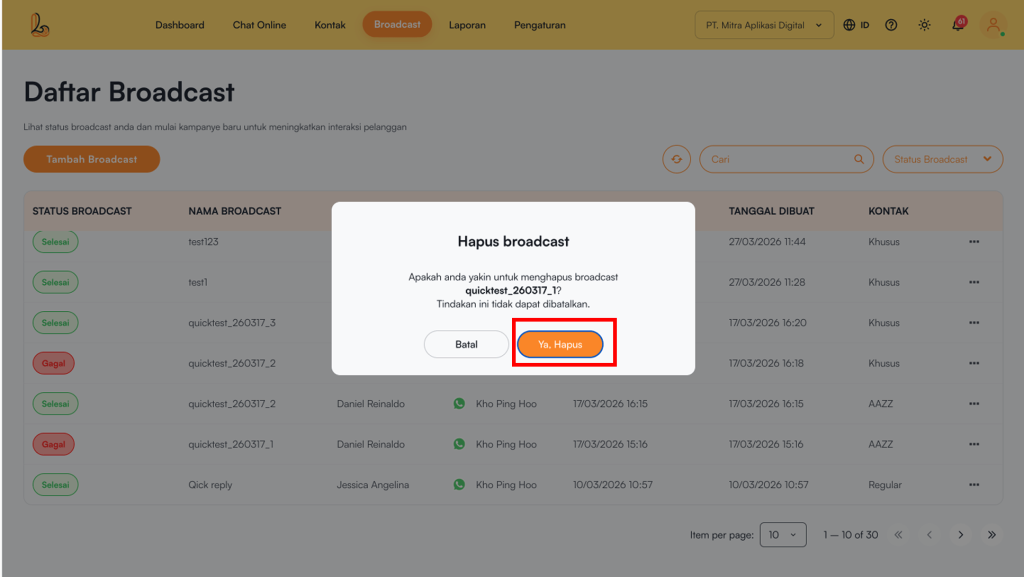
e. Hapus Broadcast #
Klik 3(titik) sebelah kanan pada list Broadcast, pilih Hapus, anda akan mendapatkan notifikasi untuk konfirmasi penghapusan, lalu klik Ya, Hapus