
Broadcast Templates adalah format pesan yang telah disiapkan sebelumnya untuk digunakan dalam pengiriman broadcast kepada banyak pelanggan.
Template ini membantu pengguna membuat pesan dengan cepat tanpa harus menulis ulang setiap kali melakukan campaign.
WhatsApp Template Message Categories #
Kategori Template pesan whatsapp pada layanika saat ini hanya tersedia kategori pemasaran (Marketing) yang hanya bisa digunakan untuk Broadcast promosi/penjualan produk
Template Message List Table #
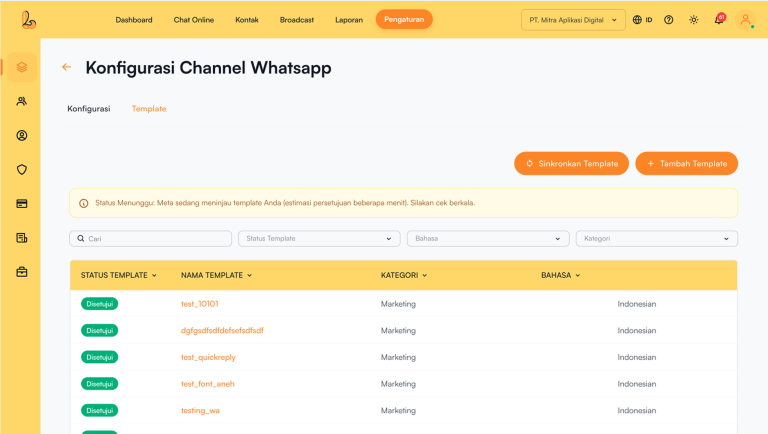
| Colom | Description |
|---|---|
| Template Status |
|
| Template Name | Displays the name of the template |
| Category | Indicates the template category |
| Language | Indicates the language of the template |
Membuat Template Pesan Whatsapp
#
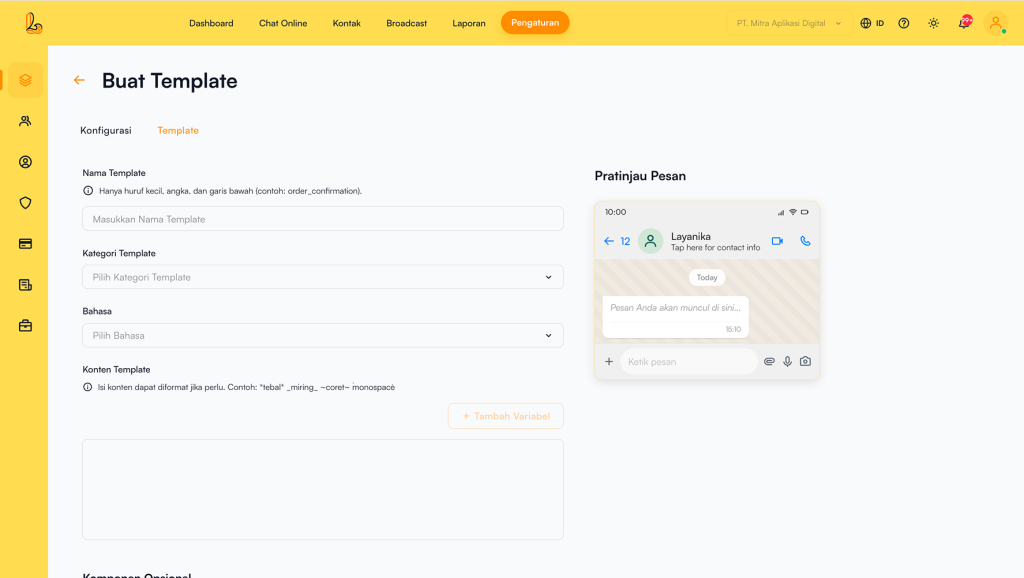
Untuk membuat Template pesan whatsapp silahkan Klik Menu Pengaturan >>> pilih Channel Whatsapp >>> klik tombol Manage Klik tab Template tab next to the configuration tab, then click the Add Template.
Isi Nama,kategori, Bahasa dan konten, pada bagian sebelah kanan, terlihat contoh pesan yang akan dikirimkan.
| Input | Description |
|---|---|
| Template Name | Masukkan nama template menggunakan huruf kecil, angka, dan underscore (_). Contoh: order_confirmation. |
| Kategori Templatee | Kategori template sesuai dengan tujuan pesan |
| Language | Pilih bahasa yang digunakan dalam template pesan |
| Konten Template | Masukkan isi pesan yang akan dikirim kepada pelanggan. Konten dapat menggunakan format seperti tebal, miring, atau monospace. Maksimal 1.024 karakter. |
| Variable | Harus ditulis dalam tanda kurung kurawal ganda, seperti ini: {{1}}. |
| Header | Header bersifat opsional dan berfungsi sebagai judul atau header template anda. Mendukung hal berikut:
|
| Footer | Digunakan dalam informasi singkat, seperti catatan, disclaimer, atau identitas bisnis. |
| Button | Jenis Button pada Template
|
Message Template Synchronization #
The purpose of synchronizing your message templates on the platform is to retrieve the latest template status.
Berikut panduan untuk menyinkronkan template pesan anda
Step 1:
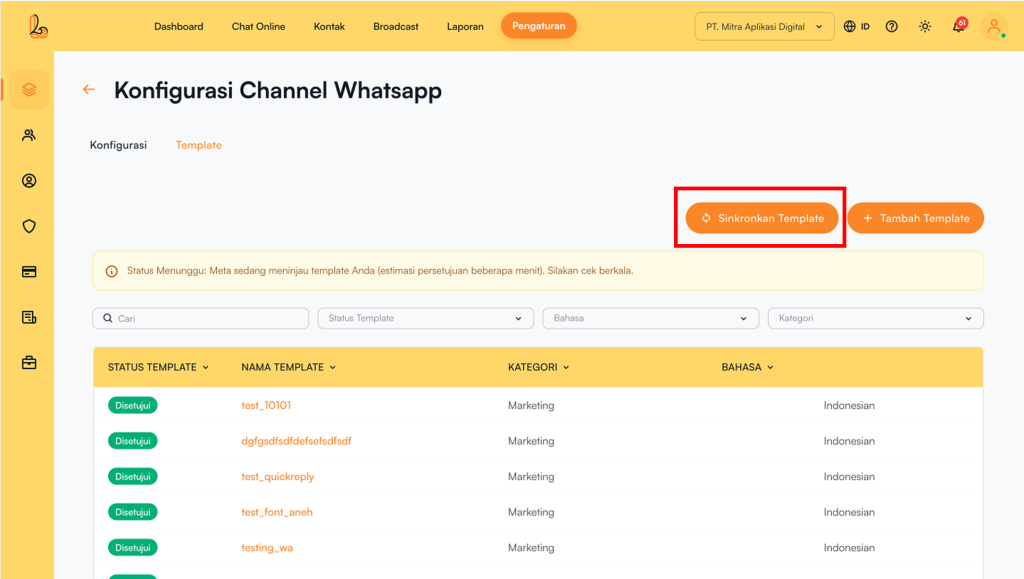
Go to the Settingsmenu, then select Channel. Choose the WhatsApp channel you want to use, then click the Manage You will be directed to the WhatsApp Channel Configuration. Klik tab Template tab located next to the configuration tab.
Step 2:
Click Sync Templates yang terletak pada sebelah tombol Add Template.
Template Review Status: Rejected After Submission #
Meta determines the template category based on its content and the applicable template category.
There are several reasons why your message template may not be approved by Meta:
- Technical issues: Ensure your message template is properly formatted and does not contain any technical errors.
- Inappropriate language or tone: Avoid using offensive, abusive, or spam-like language.
- Violation of Meta Commerce Policies: Pastikan template pesan anda mematuhi Meta Commerce Policies, including guidelines related to spam and prohibited products or services.
Sending Template Messages #
Anda dapat mengirimkan pesan template pada menu online chat. Pastikan pesan template anda sudah disetujuin oleh pihak Meta.
Panduan untuk mengirim pesan template whatsapp:
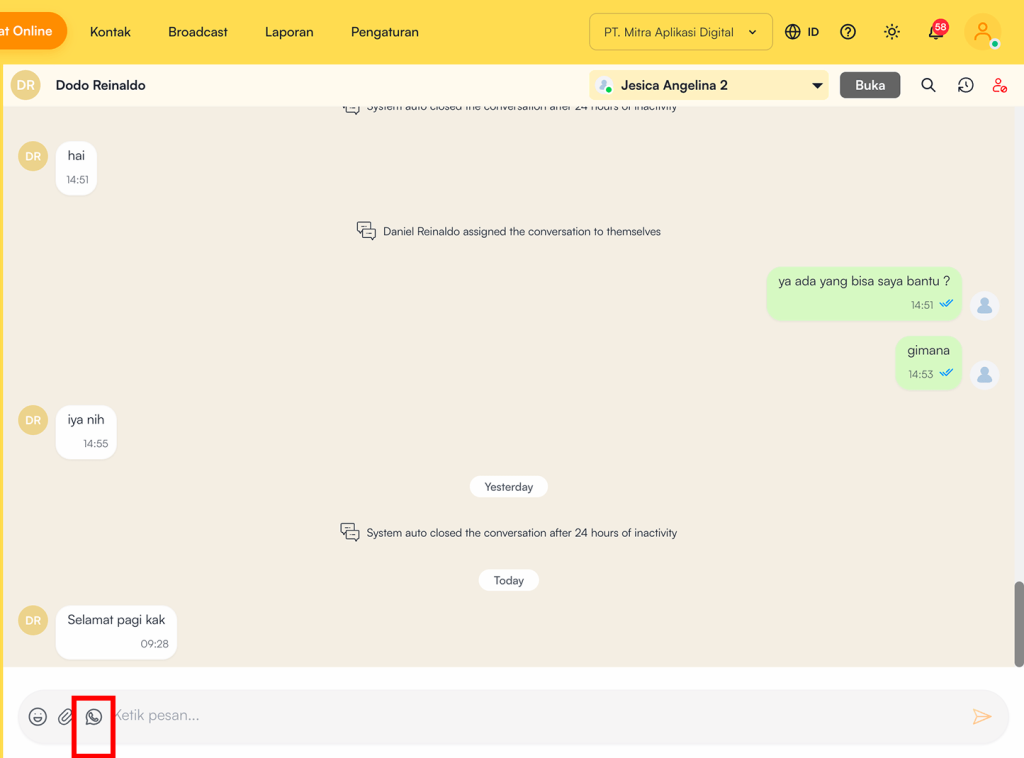
Click Message Template yang terletak di sebelah kirim media pada Chat Bar. Setelah itu pilih template untuk dikirim ke kontak anda. Personalisasi pesan dan tentukan parameter untuk template. Anda dapat menggunakan Variabel untuk mengisi kolom yang diperlukan, yaitu nilai untuk {{1}}, {{2}}, dst. Kemudia anda dapat kirim pesan dengan dengan memilih tombol Send Message.