Facebook Messenger is a free instant messaging service from Facebook that allows users to send text messages, photos, videos, and voice messages.

How Customers Can Send Messages #
Facebook Messenger berikan penawaran untuk membantu pelanggan memulai percakapan dengan anda:
Chat Link: URL m.me dapat anda tambahkan pada situs web anda. Saat pelanggan klik tautan tersebut, mereka akan diarahkan ke Messanger pada Halaman Facebook anda untuk memulai percakapan.
Code QR:
Code QR dapat digunakan untuk memudahkan pelanggan memulai percakapan dengan bisnis Anda. Saat dipindai, pelanggan diarahkan ke Messenger pada halaman Facebook bisnis Anda. Code QR dapat diunduh dan dibagikan melalui media digital maupun dicetak.
Chat Plugin: Ini memungkinkan pelanggan untuk mengirim pesan langsung kepada anda menggunakan widget chat pada situs web anda.
Iklan: Iklan yang dapat ditempatkan di berbagai tempat di Facebook, Facebook Messenger. Saat pelanggan mengklik iklan, mereka akan diarahkan ke Messanger pada Halaman Facebook anda untuk memulai percakapan.
Supported File Types #
The following file types are supported by Facebook Messenger, along with their maximum file sizes:
Images (up to 25 MB)
Audio (up to 25 MB)
Video (up to 25 MB)
Message Status Availability #
Berikut ketersediaan status pesan pada Facebook Messenger.
| Message Status | Availability |
|---|---|
| Sent | ✅ |
| Delivered | ✅ |
| Read | ✅ |
| Failed | ✅ |
Membuat Halaman Bisnis Facebook #
Halaman facebook adalah pusat interaksi antara merek ,bisnis, hingga organisasi untuk menjangkau pelangganan. Sebelum membuat halaman bisnis facebook, pengguna dapat menyiapkan hal berikut ini:
- Akun Facebook
A Facebook Page serves as a central hub for brands, businesses, and organizations to engage with their customers. To create a Facebook Business Page, please review the following langkah-langkah ini. - Category
Kategori merupakan jenis bisnis yang pada bisnis anda. Anda dapat memilih 1(satu) hingga 3 (tiga) kategori yang dapat menggambarkan bisnis, merek, serta organisasi anda. Untuk memilih kategori untuk halaman facebook anda, anda bisa mengikuti understand your page.
Connect Your Facebook Page to the Facebook Messenger Channel in Layanika #
Follow the steps below to connect your Facebook Page to the Facebook Messenger channel in Layanika:
Step 1:
Go to the Settingsmenu, then select Channel. Click tambahkan channel, lalu pilih facebook messenger.
Step 2:
Click Connect With Facebook untuk login ke akun facebook anda. Pilih business portofolio facebook yang ingin hubungkan ke Layanika. Lalu klik Continue.
Step 3:
Click Buat Halaman untuk membuat halaman. Setelah itu isi informasi seperti:
- Business Page Name
Nama halaman yang mewakili bisnis, merek, atau organisasi anda pelajari lebih lanjut. - Business Category
Kategori merupakan jenis bisnis yang pada bisnis anda. Anda dapat memilih 1(satu) hingga 3 (tiga) kategori yang dapat menggambarkan bisnis, merek, serta organisasi anda pelajari lebih lanjut.
Ensure all information is correctly filled in, then click Save
Channel Configuration #
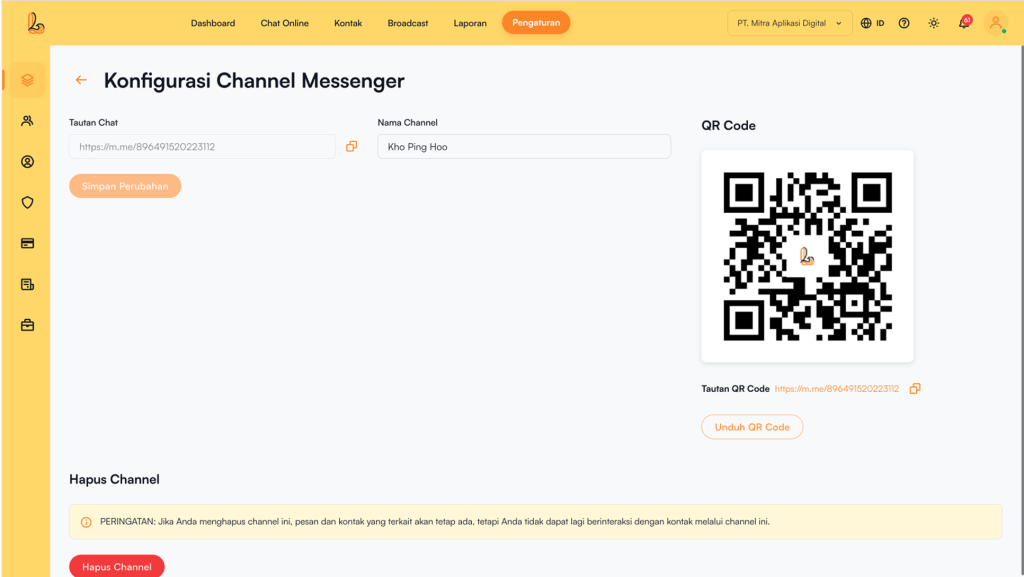
Pengguna dapat mengubah nama channel, menyalin tautan klik, serta mengunduh kode QR melalui Konfigurasi Facebook Messenger.
Click Kelola pada channel Facebook Messenger yang telah terhubung dengan Layanika.
The system will then display the Konfigurasi Facebook Messenger. Pengguna akan melihat informasi seperti:
Channel Name: Nama channel yang dapat diubah sesuai kebutuhan.
Chat Link:
URL ini memudahkan pelanggan untuk memulai percakapan dengan halaman Facebook Anda.
Qr Code: Anda dapat menggunakan QR code untuk membagikan tautan chat pada pelanggan anda. Klik Download QR Code untuk mengunduh QR Code.
Delete Facebook Messenger Channel #
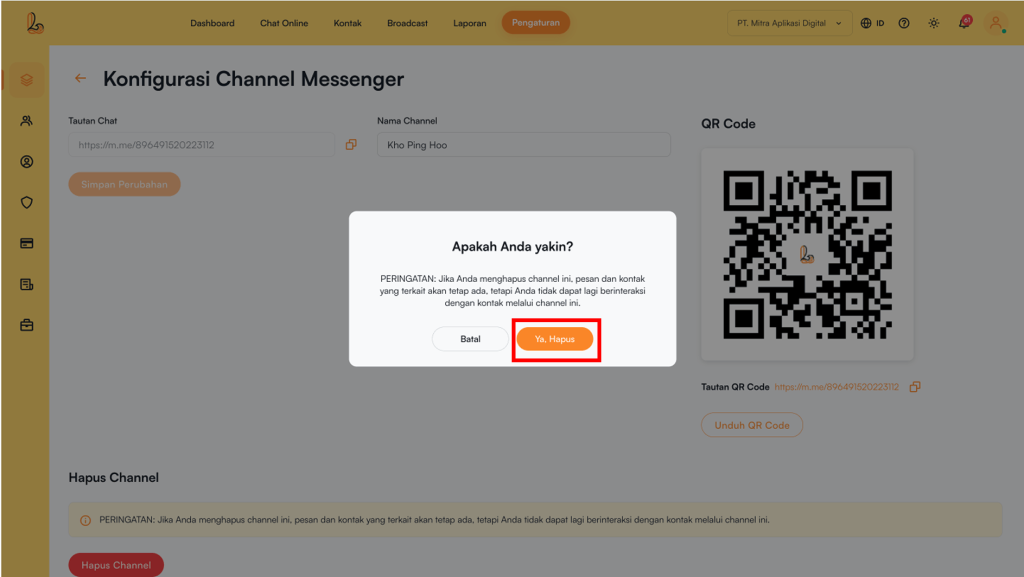
Pengguna dapat menghapus channel Facebook Massenger anda. Klik Kelola pada channel Facebook Messenger yang telah terhubung dengan Layanika. Setelah itu sistem akan menampilkan halaman Konfigurasi Facebook Messenger. Then Delete Channel.