

Menu Variabel Tambahan digunakan untuk menambahkan pada kontak pelanggan. Menu ini digunakan untuk menyimpan informasi yang belum tersedia pada kolom informasi utama.
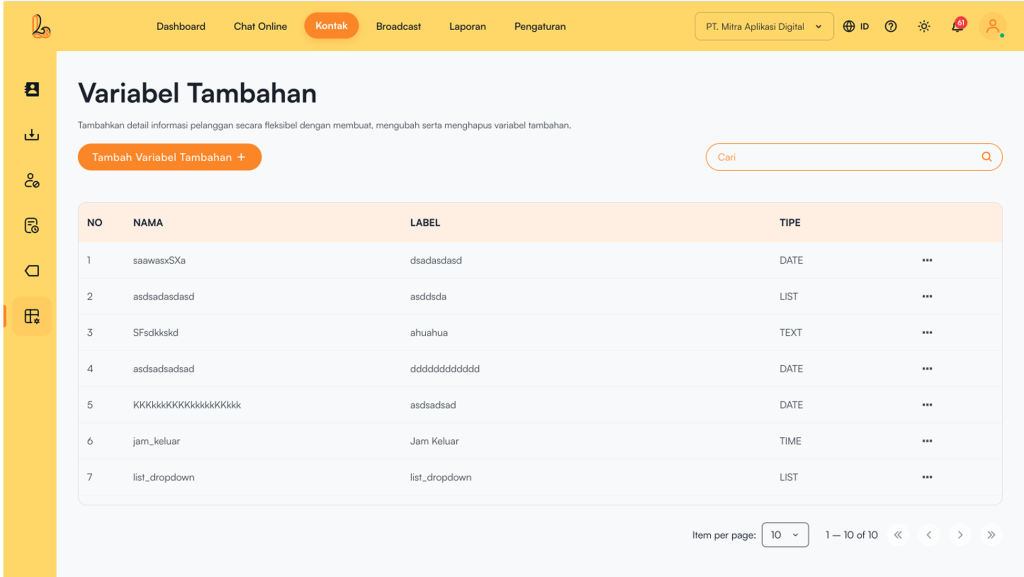
Berikut ini adalah deskripsi dari apa yang diwakili oleh setiap kolom:
| Kolom | Keterangan |
|---|---|
| Nama | Nama variabel |
| Label | Nama yang ditampilkan pada formulir |
| Tipe | Jenis data dari variabel |
| Aksi | Menu untuk mengelola variabel (edit atau hapus) |
Jenis Tipe Variabel #
Jenis variabel yang tersedia pada variabel tambahan, yaitu:
| Tipe Variabel | Keterangan |
|---|---|
| Text | Input berupa teks singkat (contoh: nama, kota, dll) |
| Number | Input berupa angka (contoh: umur, jumlah transaksi) |
| Date | Input berupa tanggal (contoh: tanggal lahir, tanggal booking) |
| Time | Input berupa waktu (contoh: jam reservasi) |
| List / Dropdown | Input berupa pilihan dari beberapa opsi yang sudah ditentukan |
| Checkbox | Input berupa pilihan (bisa satu atau lebih opsi) |
| Website | Input berupa URL atau alamat website |
| Textarea | Input teks panjang (contoh: catatan atau keterangan tambahan) |
a. Menambah Variabel Tambahan #
Pengguna dapat menambah variabel pada menu variabel tambahan. Berikut panduan untuk menambah variabel:
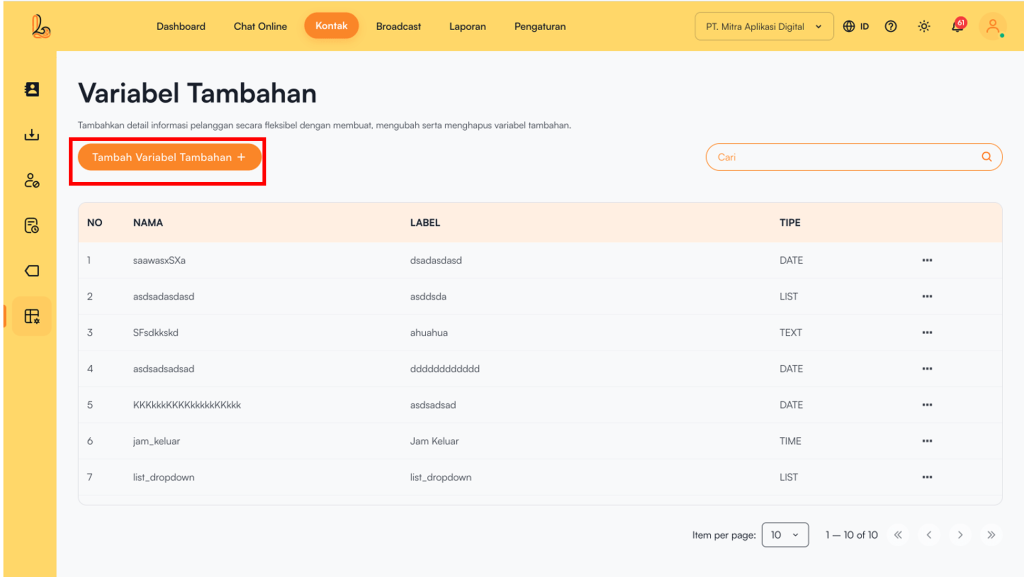
Langkah 1:
Untuk menambahkan variabel tambahan, klik Tambahkan Variabel Tambahan yang terletak pada sebelah kiri atas.
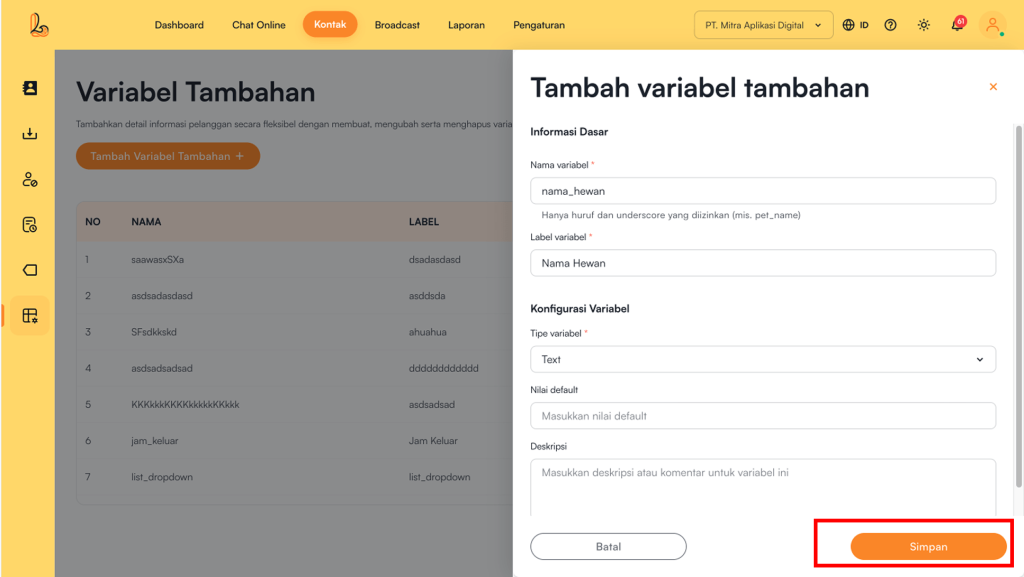
Langkah 2:
Layanika akan menampilakn formulir yang berisi informasi detail variabel tambahan. Data yang perlu di lengkapi seperti:
- Nama variabel (penulisan nama variabel hanya menggunakan huruf dan underscore. Contoh pet_name).
- Label variabel (maksimal karakter dalam penulisan label variabel sebanyak 50 karakter.
- Deskripsi variabel.
- Konfigurasi variabel.
Tipe variabel yang ada pada konfigurasi variabel:
- Teks, Angka, Checkbox,Website & Area teks: dapat mengisi nilai default.
- Waktu: dapat mengisi nilai default dalam format waktu (contoh: 09:30).
- Tanggal:
- Dapat mengisi nilai default dalam format tanggal (contoh: 2024-01-15).
- Anda dapat mengaktifkan pilihan rentang tanggal (awal & akhir) untuk membatasi pilihan tanggal.
- Tanggal minimum-> untuk menentukan batas awal tanggal.
- Tidak ada: Tidak ada batas minimum.
- Hari ini: Hanya dapat memilih hari ini.
- Tanggal tertentu: Dapat memilih tanggal tertentu sebagai batas minimum.
- Tanggal maksimum-> untuk menentukan batas tanggal akhir yang dapat dipilih:
- Tidak ada: Tidak ada batas maksimum.
- Hari ini: Hanya dapat memilih hari ini.
- Tanggal tertentu: Dapat memilih tanggal tertentu sebagai batas maksimum.
Kemudian pengguna dapat menyimpan dengan memilih tombol Simpan.
b. Mengubah Variabel Tambahan #
Pengguna dapat melakukan pengubahan deskripsi, nama variabel, label variabel, hingga tipe variabel. Pengguna dapat Mengubah Variabel Tambahan. Perubahan pada variabel akan otomatis pada semua kontak yang mengisi pada kolom variabel tambahan.
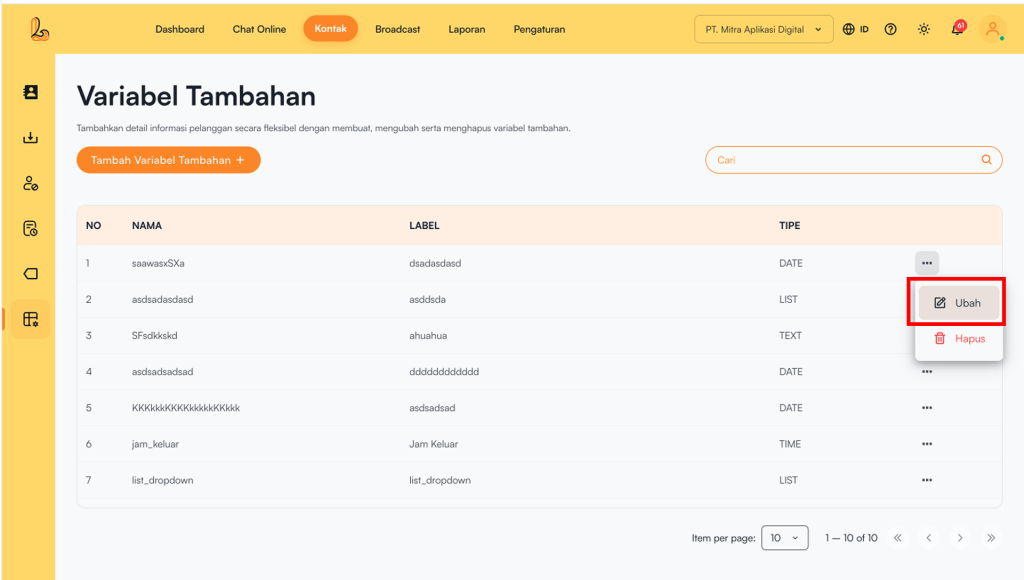
Untuk mengubah variabel tambahan, pilih variabel tambahan yang ingin diubah pada daftar variabel tambahan. Pilih Edit untuk mengubah variabel tambahan. Jika sudah melakukan perubahan, klik Simpan.
c. Menghapus Variabel Tambahan #
Pengguna dapat menghapus variabel tambahan pada menu kontak
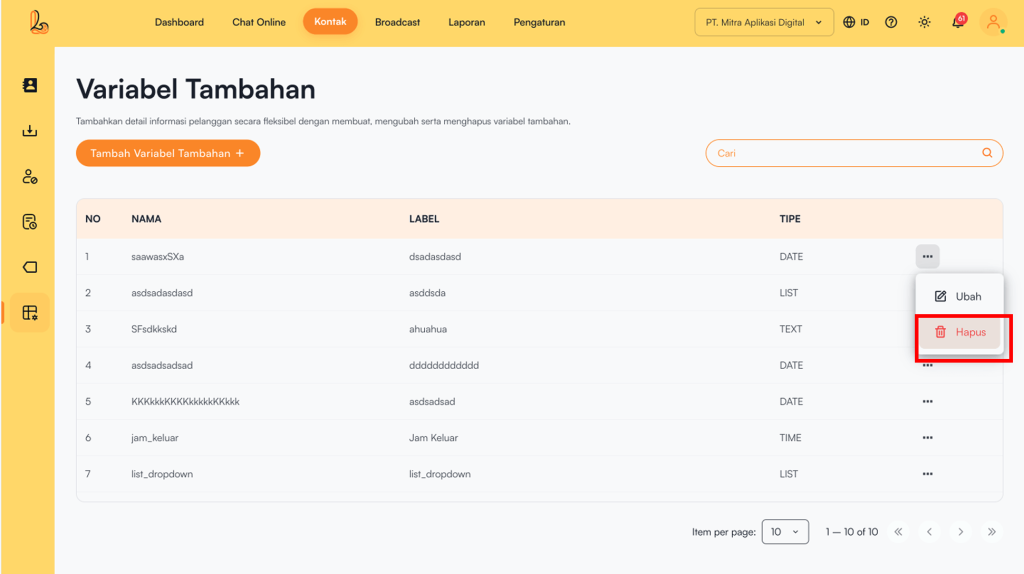
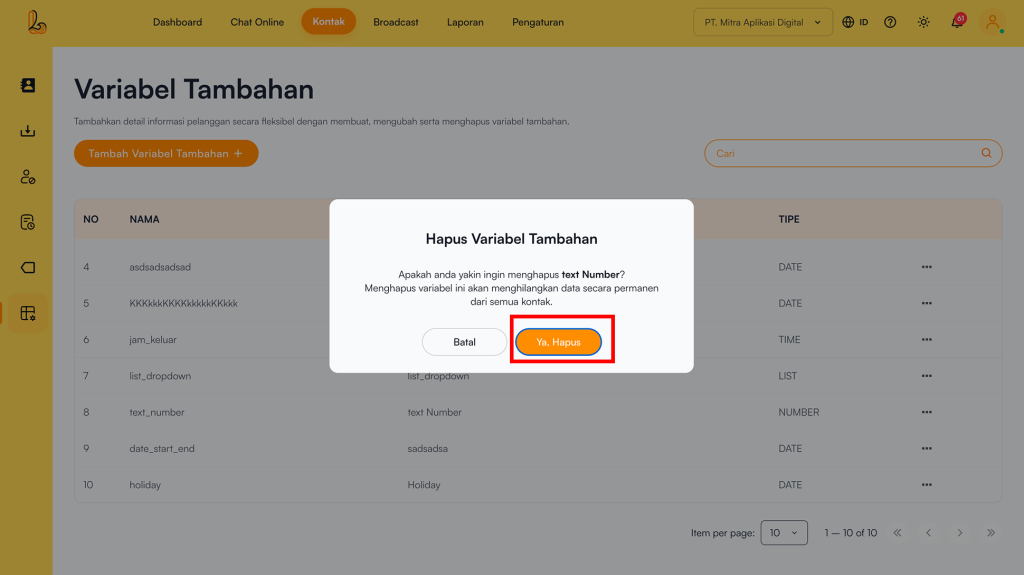
Untuk menghapus variabel tambahan, pilih variabel tambahan yang akan dihapus pada formulir kontak. Pili Hapus untuk menghapus variabel tambahan. Setelah sistem akan mengirimkan konfirmasi apakah pengguna yakin untuk menghapus variabel tambahan. Pilih Hapus untuk konfirmasi hapus variabel tambahan.