Template Broadcast adalah format pesan yang telah disiapkan sebelumnya untuk digunakan dalam pengiriman broadcast kepada banyak pelanggan.
Template ini membantu pengguna membuat pesan dengan cepat tanpa harus menulis ulang setiap kali melakukan campaign.
Kategori Pesan WhatsApp Template #
Kategori Template pesan whatsapp pada layanika saat ini hanya tersedia kategori pemasaran (Marketing) yang hanya bisa digunakan untuk Broadcast promosi/penjualan produk
Tabel Daftar Pesan Template #
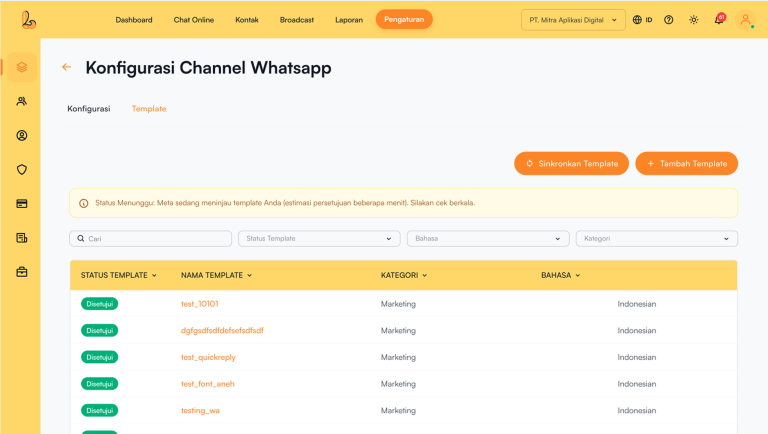
| Kolom | Keterangan |
|---|---|
| Status Template |
|
| Nama Template | Menunjukkan Nama Template |
| Kategori | Menunjukkan Kategori Template |
| Bahasa | Menunjukkan Bahasa Template |
Membuat Template Pesan Whatsapp
#
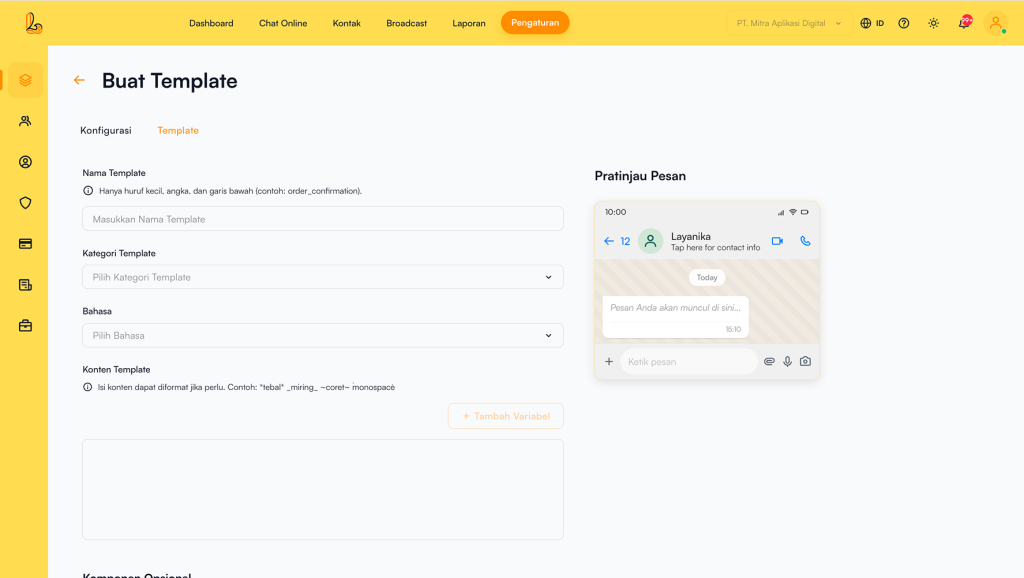
Untuk membuat Template pesan whatsapp silahkan Klik Menu Pengaturan >>> pilih Channel Whatsapp >>> klik tombol Kelola. Klik tab Template yang berada di sebelah tab konfigurasi. Klik tombol Tambah Template.
Isi Nama,kategori, Bahasa dan konten, pada bagian sebelah kanan, terlihat contoh pesan yang akan dikirimkan.
| Input | Keterangan |
|---|---|
| Nama Template | Masukkan nama template menggunakan huruf kecil, angka, dan underscore (_). Contoh: order_confirmation. |
| Kategori Templatee | Kategori template sesuai dengan tujuan pesan |
| Bahasa | Pilih bahasa yang digunakan dalam template pesan |
| Konten Template | Masukkan isi pesan yang akan dikirim kepada pelanggan. Konten dapat menggunakan format seperti tebal, miring, atau monospace. Maksimal 1.024 karakter. |
| Variabel | Harus ditulis dalam tanda kurung kurawal ganda, seperti ini: {{1}}. |
| Header | Header bersifat opsional dan berfungsi sebagai judul atau header template anda. Mendukung hal berikut:
|
| Footer | Digunakan dalam informasi singkat, seperti catatan, disclaimer, atau identitas bisnis. |
| Tombol | Jenis Button pada Template
|
Sinkronisasi Template Pesan #
Tujuan sinkronisasi template pesan anda di platform adalah untuk mengambil status template pesan.
Berikut panduan untuk menyinkronkan template pesan anda
Langkah 1:
Buka menu Pengaturan, lalu pilih menu Channel. Pilih channel WhatsApp yang ingin digunakan, kemudian klik tombol Kelola. Anda akan diarahkan ke halaman Konfigurasi Channel WhatsApp. Klik tab template yang berada di sebelah tab konfigurasi.
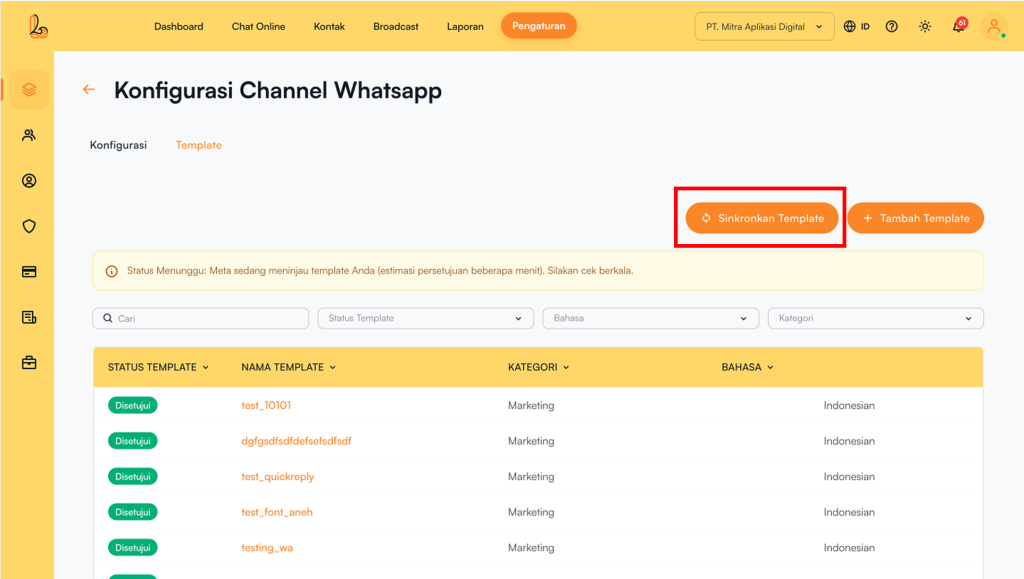
Langkah 2:
Klik Sinkronkan Template yang terletak pada sebelah tombol Tambah Template.
Status Template Tinjauan: Ditolak Setelah Pengajuan #
Meta menentukan kategori template berdasarkan konten template dan pedoman kategori template.
Ada beberapa alasan mengapa Meta tidak menyetujui pesan template anda:
- Masalah teknis: Pastikan pesan template anda diformat dengan benar dan tidak mengandung kesalahan teknis apa pun.
- Bahasa atau nada yang tidak pantas: Hindari penggunaan bahasa yang menyinggung, melecehkan, atau berisi spam.
- Pelanggaran Kebijakan Meta Commerce: Pastikan template pesan anda mematuhi Kebijakan Meta Commerce, yang mencakup pedoman tentang konten seperti spam dan produk atau layanan yang tidak disetujui
Mengirim Pesan Template #
Anda dapat mengirimkan pesan template pada menu online chat. Pastikan pesan template anda sudah disetujuin oleh pihak Meta.
Panduan untuk mengirim pesan template whatsapp:
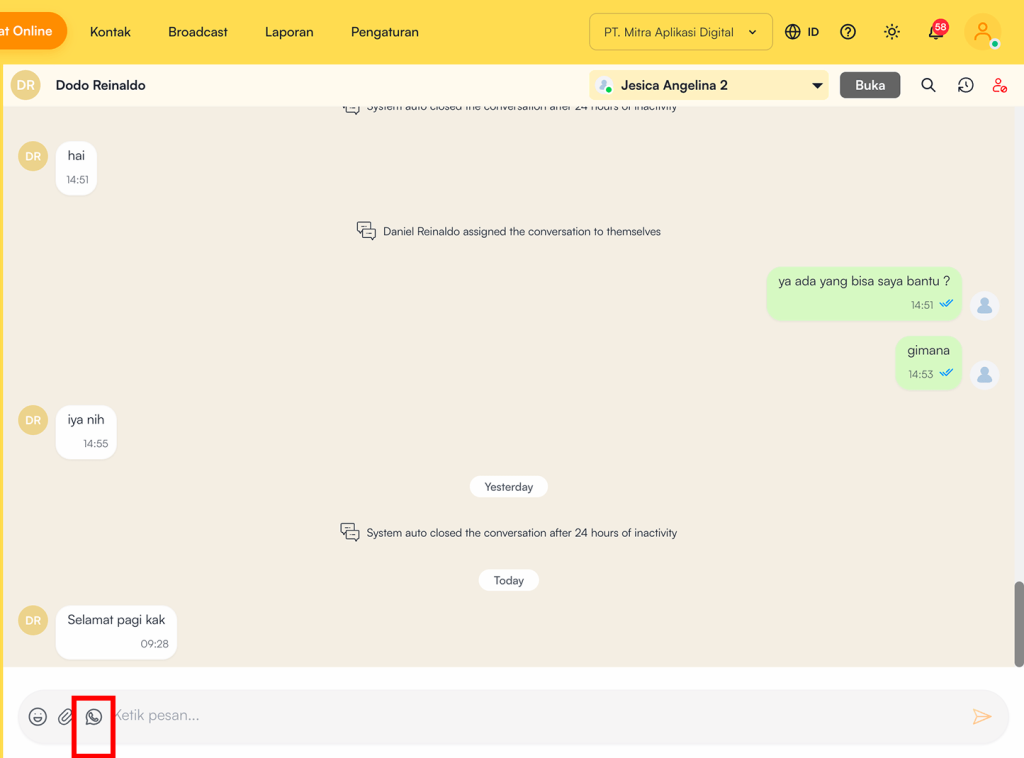
Klik Template Pesan yang terletak di sebelah kirim media pada Chat Bar. Setelah itu pilih template untuk dikirim ke kontak anda. Personalisasi pesan dan tentukan parameter untuk template. Anda dapat menggunakan Variabel untuk mengisi kolom yang diperlukan, yaitu nilai untuk {{1}}, {{2}}, dst. Kemudia anda dapat kirim pesan dengan dengan memilih tombol Kirim pesan.