

Telegram adalah platform pesan instan yang memungkinkan pengguna untuk mengirim dan menerima pesan secara real-time melalui berbagai perangkat, seperti smartphone, tablet, dan desktop. Telegram mendukung berbagai jenis komunikasi, termasuk pesan teks, gambar, video, file, serta pesan suara.

Cara Pelanggan Dapat Mengirim Pesan #
Pelanggan harus mengirimkan pesan pertama kepada bisnis Anda untuk memulai percakapan.
Ada beberapa cara untuk mendorong pelanggan untuk memulai obrolan:
- Tautan obrolan: Ini adalah URL pendek menggunakan format
t.me/usernameyang dapat anda tambahkan ke situs web, profil media sosial, atau buletin anda. Saat pelanggan mengeklik tautan, mereka akan diarahkan untuk memulai obrolan dengan anda. - Kode QR: Kode QR dapat ditempatkan di lokasi fisik, seperti hotel, restoran, atau mal. Saat pelanggan memindai kode, mereka akan diarahkan untuk memulai obrolan dengan anda.
- Widget obrolan: Widget Telegram dapat ditambahkan ke situs web anda untuk mengarahkan pelanggan agar memulai obrolan dengan Anda.
Jenis File yang Didukung #
Jenis file yang didukung oleh Telegram dan ukuran file maksimum untuk setiap jenis adalah sebagai berikut:
Gambar (10 MB)
Video (20MB)
Berkas (20 MB)
Ketersediaan Status Pesan #
Tabel berikut menguraikan ketersediaan status pesan di Telegram.
| Status Pesan | Ketersediaan |
|---|---|
| Terkirim | ✅ |
| Deliveri | ❌ |
| Membaca | ❌ |
| Gagal | ❌ |
Hubungkan Bot Telegram ke Channel telegram di Layanika #
Berikut panduan menghubungkan bot telegram ke channel telegram di Layanika:
Langkah 1:
Buka menu Pengaturan, lalu pilih menu Channel. Klik tombol tambahkan channel, lalu pilih telegram.
Saat menghubungkan channel Telegram di Layanika, pengguna perlu menghubungkan bot Telegram sebagai media komunikasi.
Pada tahap ini, pengguna dapat memilih salah satu metode berikut:
- Buat Bot Baru
Pilih opsi ini jika Anda belum memiliki bot Telegram. Sistem akan memandu Anda untuk membuat bot baru melalui Telegram. - Hubungkan Bot yang Sudah Ada
Pilih opsi ini jika Anda sudah memiliki bot Telegram sebelumnya. Anda dapat langsung menghubungkan bot tersebut dengan memasukkan informasi yang diperlukan.
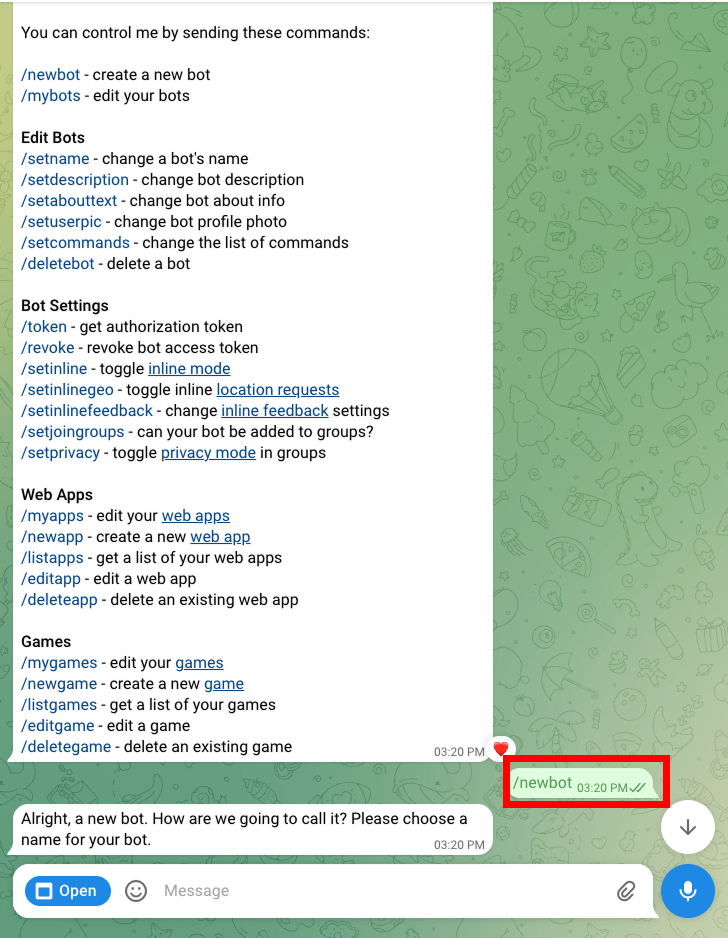
Langkah 2:
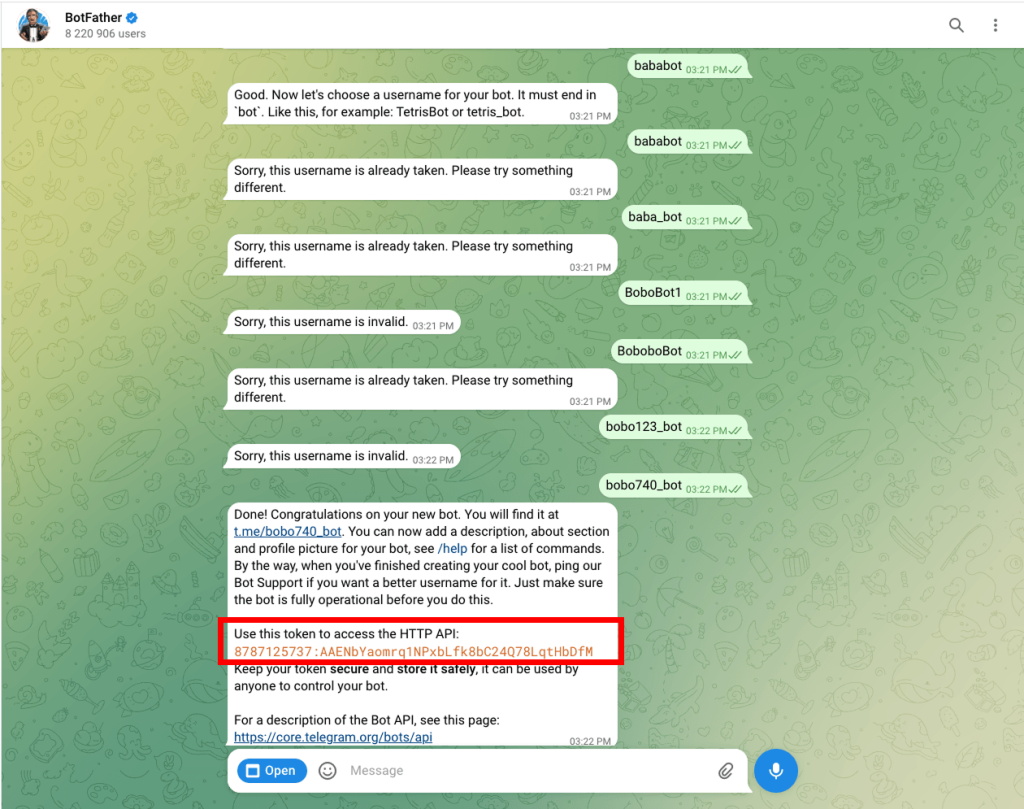
Kirim pesan ke BotFather,kirim perintah /mybotsbila anda telah memiliki bot atau kirim perintah /newbot bila anda membuat bot baru dan ikuti instruksi yang diberikan.
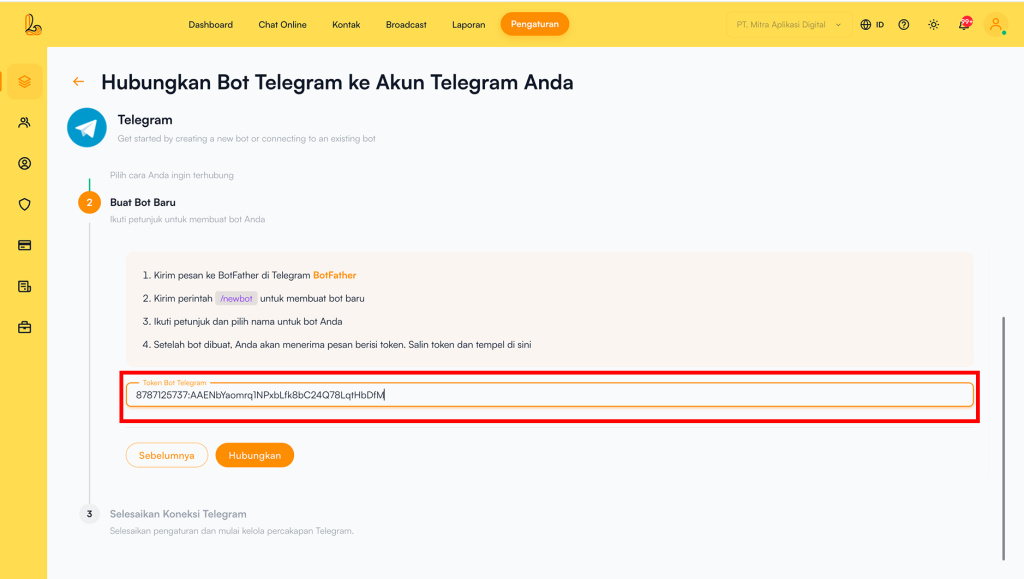
Langkah 3:
Tambahkan token pada kolom bot telegram yang sesuai pada platform layanika. Lalu klik Hubungkan.
Konfigurasi Channel #
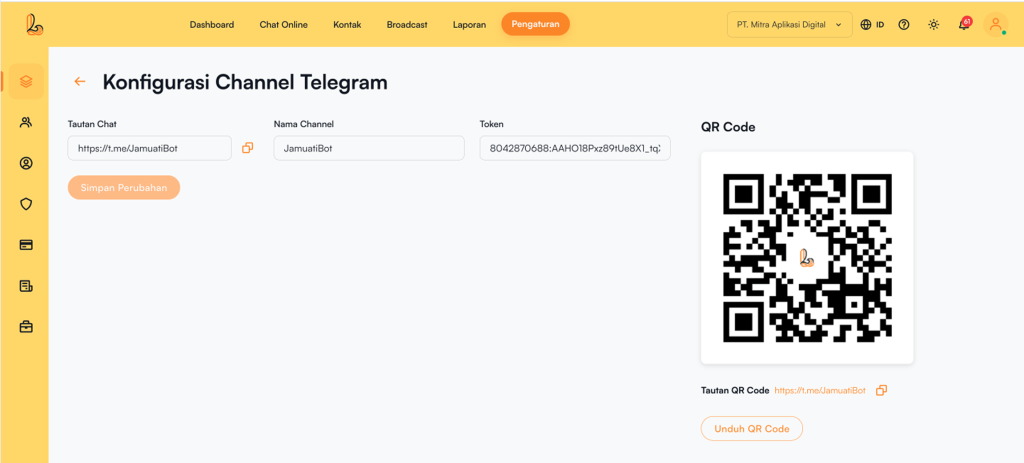
Halaman Konfigurasi Telegram memungkinkan anda mengubah nama channel dan juga memberi anda tautan klik, kode QR untuk mengobrol dengan pelanggan.
Langkah 1:
Buka menu Pengaturan, lalu pilih menu Channel. Temukan Channel Telegram Anda, lalu klik Kelola.
Langkah 2:
Di halaman konfigurasi Telegram anda akan melihat yang berikut ini:
- Nama channel: Nama channel dapat diubah dan digunakan secara internal untuk mengidentifikasi channel.
- Tautan chat: Tautan Telegram untuk URL singkat yang mengarahkan pelanggan untuk memulai atau melanjutkan percakapan dengan akun bot telegram anda. Pelanggan diarahkan ke utas baru atau yang sudah ada, berdasarkan apakah pengguna sebelumnya telah mengirim pesan ke bot Telegram anda.
- Qr Code: Anda dapat menggunakan QR code untuk membagikan tautan obrolan ke kontak anda dengan cara klik Unduh QR Code.
Menghapus Channel Telegram #
Anda dapat menghapus channel Telegram ke Layanika. Berikut panduan untuk menghapus channel.
Langkah 1:
Buka menu Pengaturan > Channel. Pilih Channel Telegram Anda, lalu klik Kelola.
Langkah 2:
Pada halaman konfigurasi channel Telegram,klik tombol Hapus Channel. Setelah itu sistem akan mengirimkan konfirmasi apakah pengguna untuk menghapus channel Telegram. Jika yakin, klik pada tombol Ya, hapus.