


Tag adalah label atau penanda yang digunakan untuk mengelompokkan kontak atau percakapan dalam platform Layanika.
Dengan menggunakan tag, pengguna dapat mengorganisir data secara lebih terstruktur sehingga memudahkan pencarian, segmentasi, dan pengelolaan komunikasi.
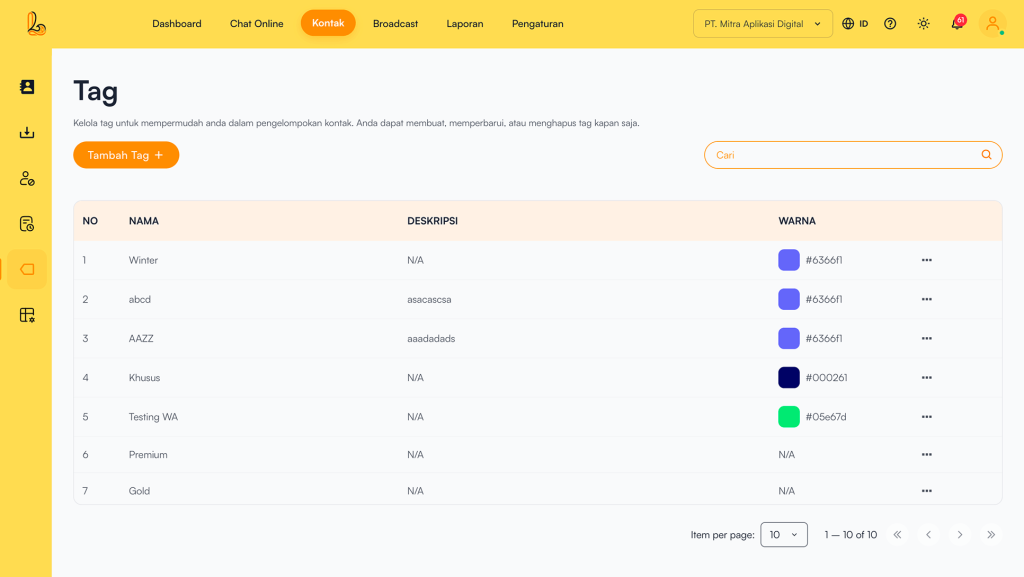
Untuk isi tabel pada tag meliputi:
| Kolom | Keterangan |
|---|---|
| Nama | Nama tag yang digunakan untuk kategori kontak |
| Deskripsi | Penjelasan tambahan mengenai tag (opsional) |
| Warna | Warna identitas tag untuk memudahkan visualisasi |
| Aksi | Menu untuk mengelola tag (edit atau hapus) |
a. Menambah Tag #
Jika ingin menambahkan tag pada kontak, pengguna dapat melakukan penambahan tag. Berikut cara menambahkan tag baru:
Langkah 1:
Klik Tambah Tag yang terletak pada sebelah kiri atas.
Langkah 2:
Setelah itu sistem akan menampilkan halaman Tambah Tag, lalu isi informasi seperti:
| Input | Keterangan |
|---|---|
| Nama Tag | Nama tag yang digunakan untuk kategori kontak |
| Deskripsi | Penjelasan tambahan mengenai tag (opsional) |
| Warna | Warna identitas tag untuk memudahkan visualisasi |
Langkah 3:
Pastikan informasi terisi dengan benar, lalu klik tombol Simpan
b. Cara Menggunakan Tag #
Ada dua cara untuk menambahkan Tag pada kontak :
- Klik Kontak temukan kolom Tag, lalu isi nama Tag yang sudah dibuat
- Klik titik tiga pada sebelah kanan lalu pilih ubah kontak temukan kolom Tag, lalu isi nama Tag yang sudah dibuat
c. Mengubah Tag #
Mengubah Tag adalah proses memperbarui nama, deskrips, dan warna penggunaan tag yang sudah ada dalam sistem Layanika.
Fitur ini digunakan untuk menjaga konsistensi penamaan, menyesuaikan kebutuhan bisnis, serta memastikan pengelolaan data tetap rapi dan relevan.
Untuk mengubah tag, pilih Icon Tag pilih jenis Tag yang akan diubah pada daftar tag. Pilih titik 3 (tiga) disebelah kanan dan pilih Ubah. Setelah selesai merubah klik tombol Simpan.
d. Menghapus Tag #
Menghapus Tag adalah proses menghapus label yang sudah tidak digunakan dari sistem Layanika.
Fitur ini membantu menjaga struktur data tetap rapi, relevan, dan tidak membingungkan pengguna dalam pengelolaan kontak maupun percakapan.
Untuk menghapus Tag bisa dilakukan dengan klik titik 3(tiga) disebelah kanan pada daftar Tag yang akan dihapus, pilih list Hapus.