


Menu Pengguna digunakan untuk mengelola seluruh akun pengguna (agen) yang memiliki akses ke dalam sistem. Melalui menu ini, pengguna dapat menambahkan pengguna baru, mengatur peran (role), serta mengelola status akses pengguna dalam menangani percakapan pelanggan.
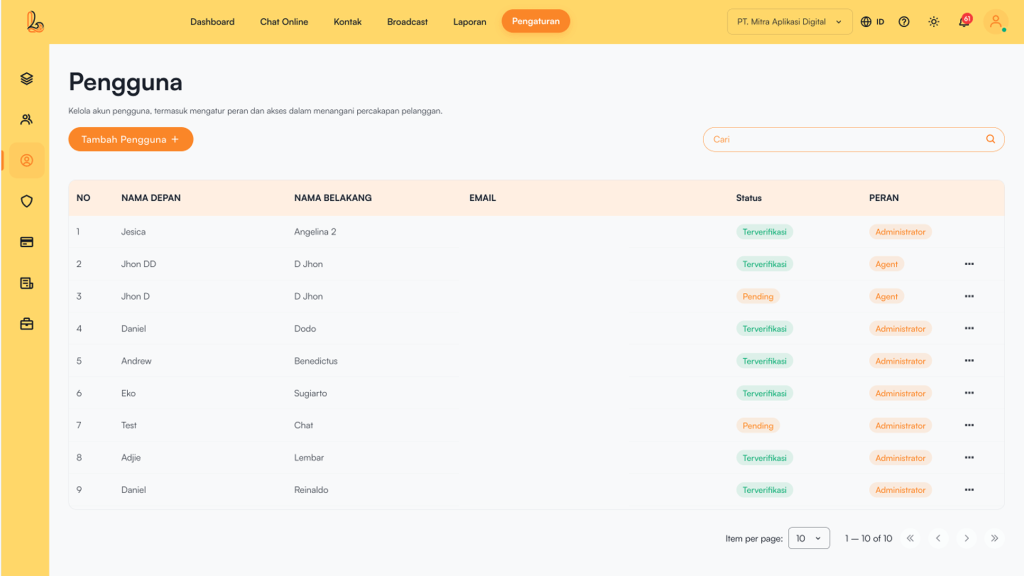
Untuk isi tabel pada pengguna meliputi:
| Kolom | Keterangan |
|---|---|
| Nama Depan | Nama depan pengguna |
| Nama Belakang | Nama belakang pengguna |
| Alamat email pengguna | |
| Status | Status verifikasi akun pengguna
|
| Peran Pengguna | Hak akses atau peran pengguna dalam sistem (Administrator,Supervisor,Agen) |
| Aksi | Menu untuk mengelola pengguna (edit atau hapus) |
Jenis Peran Pengguna #
1. Administrator
- Memiliki akses penuh ke seluruh fitur sistem.
- Semua menu dan aksi otomatis aktif (default).
- Tidak dapat dibatasi demi alasan keamanan.
- Dapat mengatur hak akses untuk:
- Supervisor
- Agen
2. Supervisor
- Memiliki akses terbatas (tidak full seperti Administrator).
- Dapat mengatur hak akses untuk Agen.
- Tidak dapat mengubah atau mengatur hak akses Administrator.
3. Agen
- Tidak memiliki akses ke pengaturan hak akses.
- Tidak memiliki menu Hak Akses Peran Pengguna.
- Hanya menjalankan tugas operasional sesuai izin yang diberikan.
a. Menambah Pengguna #
Tambah Pengguna digunakan untuk menambahkan pengguna baru pada workspace anda. Berikut cara menambahkan pengguna baru:
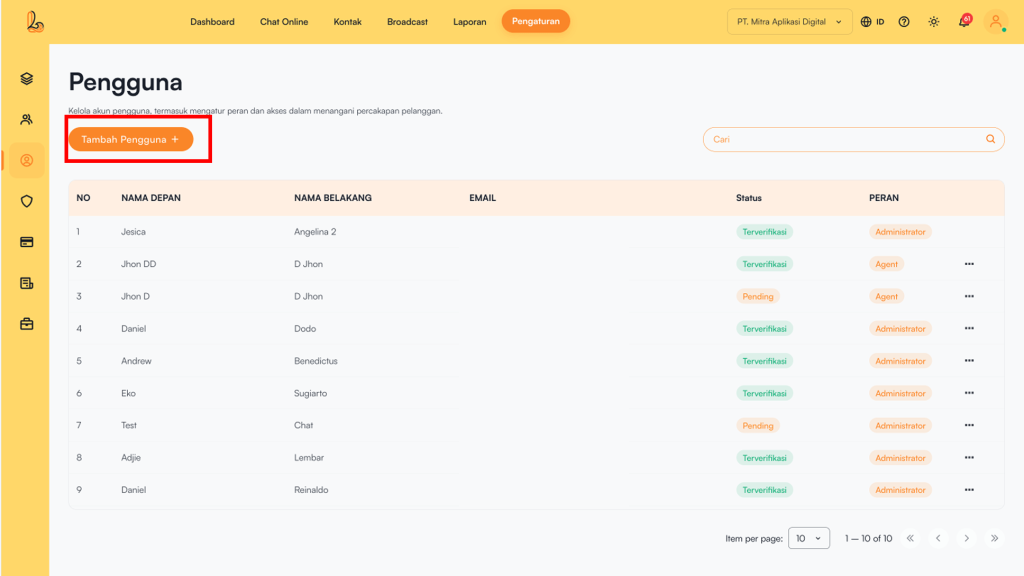
Langkah 1:
Klik Tambahkan Pengguna yang terletak pada sebelah kiri atas.
Langkah 2:
Setelah itu sistem akan menampilkan halaman Tambahkan Pengguna. Lalu isi formulir seperti:
| Input | Keterangan |
|---|---|
| Nama Depan | Nama depan pengguna |
| Nama Belakang | Nama belakang pengguna |
| Alamat Email | Email yang digunakan sebagai akun login. Email yang digunakan tidak boleh sama dengan pengguna yang sudah terdaftar |
| Peran Pengguna | Hak akses pengguna dalam sistem (Administrator,Supervisor,Agen) |
Langkah 3:
Pastikan data terisi dengan benar, lalu klik tombol Simpan.
Bila pengguna tersebut belum mendapatkan undangan untuk bergabung dengan workspace anda, anda dapat klik Kirim Ulang Undangan.
b. Mengubah Pengguna #
Pengguna dapat melakukan pengubahan nama pengguna, alamat email , hingga peran pengguna. Untuk mengubah pengguna dapat dilakukan dengan klik titik 3(tiga) disebelah kanan pada daftar pengguna yang akan diubah, plih Ubah. Setelah selesai merubah klik tombol Simpan.
c. Menghapus Pengguna #
Pengguna dapat menghapus pengguna yang tidak terpakai dengan Hapus Pengguna. Hal ini bertujuan untuk menghilakan pengguna yang sudah tidak revelan lagi. Untuk menghapus Pengguna bisa dilakukan dengan klik titik 3(tiga) disebelah kanan pada daftar Pengguna yang akan dihapus, pilih list Hapus.