


Grup Pengguna pada Layanika adalah fitur yang untuk pengelompokan pengguna berdasarkan peran, divisi, atau fungsi tertentu dalam organisasi. Dengan adanya pengelompokan ini, pengelolaan akses, distribusi tugas, dan koordinasi tim menjadi lebih terstruktur dan efisien.
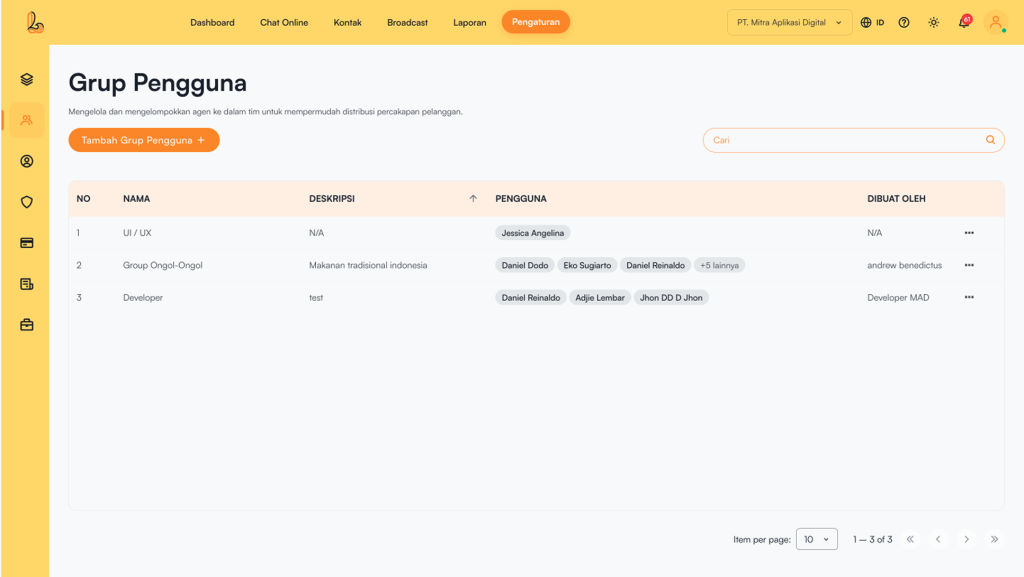
Untuk isi tabel pada grup pengguna meliputi:
| Kolom | Keterangan |
|---|---|
| Nama | Nama dari grup pengguna |
| Deskripsi | Penjelasan singkat mengenai grup |
| Pengguna | Daftar anggota dalam grup |
| Dibuat Oleh | Informasi pembuat grup |
| Aksi | Menu untuk mengelola grup (edit atau hapus) |
a. Menambah Grup #
Pengguna dapat membuat grup dengan Tambah Grup Pengguna.
Langkah 1:
Untuk menambahkan grup klik Tambahkan Grup Pengguna yang terletak pada sebelah kiri atas. Setelah itu sistem akan menampilkan halaman Tambahkan Grup. Lalu isi formulir seperti:
| Input | Keterangan |
|---|---|
| Nama Grup Pengguna | Nama dari grup yang akan dibuat.(Bagian ini wajib diisi) |
| Deskripsi | Penjelasan tambahan mengenai grup |
| Pengguna | Pilih satu atau beberapa pengguna dari daftar yang tersedia |
Langkah 2:
Pastikan informasi terisi dengan benar, lalu klik tombol Simpan.
b. Mengubah Grup #
Pengguna dapat melakukan pengubahan nama grup, deskripsi , hingga pengguna yang ditambahkan dalam grup. Untuk mengubah grup, pilih grup yang ingin diubah pada daftar grup. Pilih titik 3 (tiga) disebelah kanan dan pilih Ubah. Setelah selesai merubah klik tombol Simpan.
c. Menghapus Grup #
Pengguna dapat menghapus grup yang tidak terpakai dari sistem Layanika dengan Hapus Grup. Hal ini bertujuan untuk menghilangkan grup yang sudah tidak revelan lagi. Untuk menghapus Grup bisa dilakukan dengan klik titik 3 (tiga) disebelah kanan pada daftar grup yang ingin dihapus, lalu pilih hapus.