
Facebook messenger merupakan layanan pesan instan gratis dari Facebook yang memungkinkan pengguna untuk mengirim pesan,teks,foto,video,serta pesan suara.

Cara Pelanggan Dapat Mengirim Pesan #
Facebook Messenger berikan penawaran untuk membantu pelanggan memulai percakapan dengan anda:
Tautan obrolan: URL m.me dapat anda tambahkan pada situs web anda. Saat pelanggan klik tautan tersebut, mereka akan diarahkan ke Messanger pada Halaman Facebook anda untuk memulai percakapan.
Code QR:
Code QR dapat digunakan untuk memudahkan pelanggan memulai percakapan dengan bisnis Anda. Saat dipindai, pelanggan diarahkan ke Messenger pada halaman Facebook bisnis Anda. Code QR dapat diunduh dan dibagikan melalui media digital maupun dicetak.
Plugin Obrolan: Ini memungkinkan pelanggan untuk mengirim pesan langsung kepada anda menggunakan widget chat pada situs web anda.
Iklan: Iklan yang dapat ditempatkan di berbagai tempat di Facebook, Facebook Messenger. Saat pelanggan mengklik iklan, mereka akan diarahkan ke Messanger pada Halaman Facebook anda untuk memulai percakapan.
Jenis File yang Didukung #
Jenis file yang didukung oleh Facebook Messenger dan ukuran file maksimum untuk setiap jenis adalah sebagai berikut:
Gambar (25 MB)
Audio (25 MB)
Video (25MB)
Ketersediaan Status Pesan #
Berikut ketersediaan status pesan pada Facebook Messenger.
| Status Pesan | Ketersediaan |
|---|---|
| Terkirim | ✅ |
| Deliveri | ✅ |
| Membaca | ✅ |
| Gagal | ✅ |
Membuat Halaman Bisnis Facebook #
Halaman facebook adalah pusat interaksi antara merek ,bisnis, hingga organisasi untuk menjangkau pelangganan. Sebelum membuat halaman bisnis facebook, pengguna dapat menyiapkan hal berikut ini:
- Akun Facebook
Untuk membuat profil akun facebook anda, anda dapat mengikuti langkah-langkah ini. - Kategori
Kategori merupakan jenis bisnis yang pada bisnis anda. Anda dapat memilih 1(satu) hingga 3 (tiga) kategori yang dapat menggambarkan bisnis, merek, serta organisasi anda. Untuk memilih kategori untuk halaman facebook anda, anda bisa mengikuti langkah ini.
Hubungkan Halaman Facebook ke Channel Facebook Messenger di Layanika #
Berikut panduan menghubungkan halaman facebook ke channel Facebook Messenger di Layanika
Langkah 1:
Buka menu Pengaturan, lalu pilih menu Channel. Klik tombol tambahkan channel, lalu pilih facebook messenger.
Langkah 2:
Klik Hubungkan akun facebook anda untuk login ke akun facebook anda. Pilih business portofolio facebook yang ingin hubungkan ke Layanika. Lalu klik Lanjutkan.
Langkah 3:
Klik Buat Halaman untuk membuat halaman. Setelah itu isi informasi seperti:
- Nama Halaman Bisnis
Nama halaman yang mewakili bisnis, merek, atau organisasi anda pelajari lebih lanjut. - Kategori Bisnis
Kategori merupakan jenis bisnis yang pada bisnis anda. Anda dapat memilih 1(satu) hingga 3 (tiga) kategori yang dapat menggambarkan bisnis, merek, serta organisasi anda pelajari lebih lanjut.
Pastikan informasi terisi dengan benar, lalu klik tombol Simpan
Konfigurasi Channel #
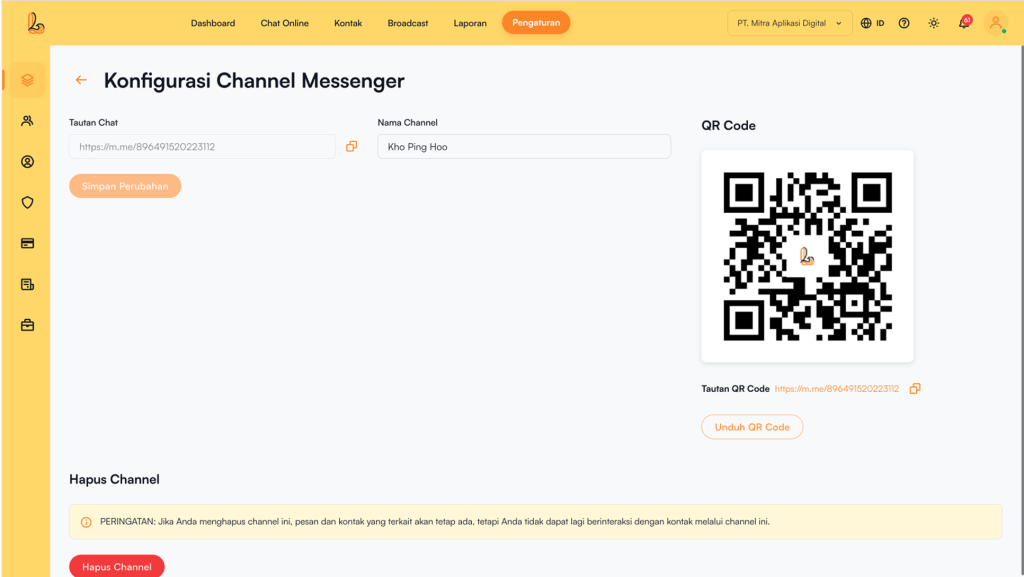
Pengguna dapat mengubah nama channel, menyalin tautan klik, serta mengunduh kode QR melalui Konfigurasi Facebook Messenger.
Klik Kelola pada channel Facebook Messenger yang telah terhubung dengan Layanika.
Setelah itu sistem akan menampilkan halaman Konfigurasi Facebook Messenger. Pengguna akan melihat informasi seperti:
Nama channel: Nama channel yang dapat diubah sesuai kebutuhan.
Tautan chat:
URL ini memudahkan pelanggan untuk memulai percakapan dengan halaman Facebook Anda.
Qr Code: Anda dapat menggunakan QR code untuk membagikan tautan chat pada pelanggan anda. Klik Unduh QR Code untuk mengunduh QR Code.
Menghapus Channel Facebook Messenger #
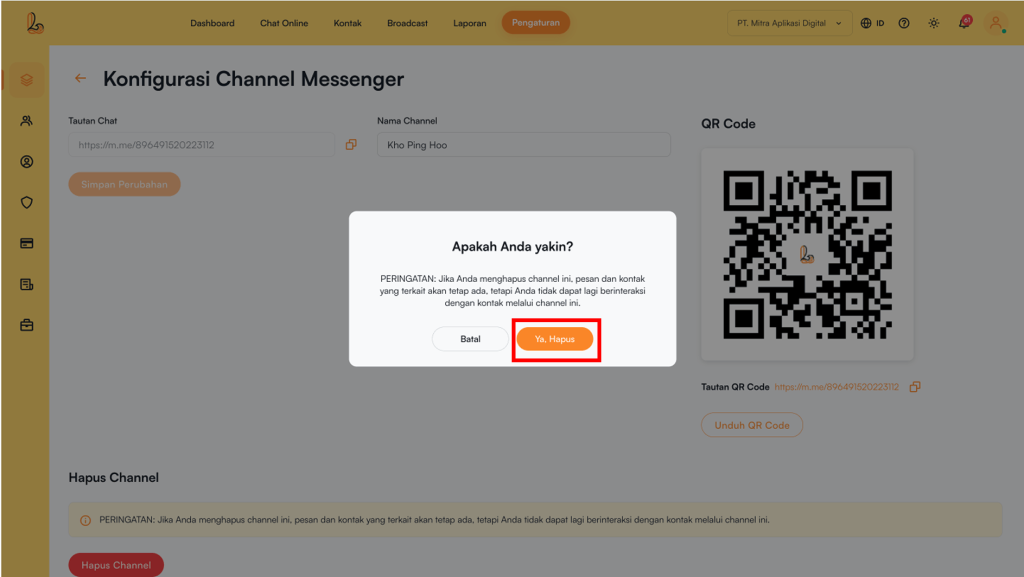
Pengguna dapat menghapus channel Facebook Massenger anda. Klik Kelola pada channel Facebook Messenger yang telah terhubung dengan Layanika. Setelah itu sistem akan menampilkan halaman Konfigurasi Facebook Messenger. Pilih Hapus Channel.